


通用连接步骤 (适用于大多数安卓和iPad)
整个过程可以分为三个主要步骤:打开Wi-Fi -> 找到并选择网络 -> 输入密码连接。
(图片来源网络,侵删)
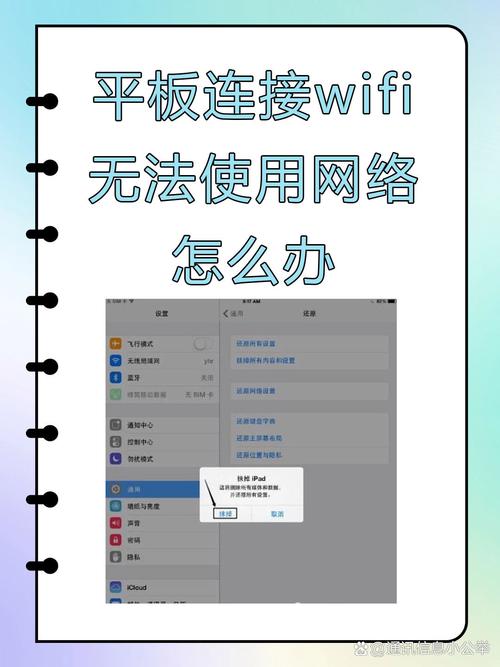
第一步:打开Wi-Fi开关
你需要确保平板的Wi-Fi功能已经开启。
-
从屏幕顶部向下滑动:
- 在大多数安卓平板和较新的iPad (有 Face ID 的型号) 上,从屏幕右上角向下滑动,会打开控制中心或通知中心。
- 在较旧的iPad (有主屏幕按钮的型号) 上,从屏幕左下角或右下角向上滑动。
-
找到Wi-Fi图标:
- 在打开的快捷设置面板中,找到一个像信号塔或扇形的图标,这就是Wi-Fi开关。
- 如果图标是灰色或带有一条斜线,说明Wi-Fi是关闭的。
- 点击这个图标,它会变成高亮或彩色状态,表示Wi-Fi已开启。
第二步:选择要连接的Wi-Fi网络
Wi-Fi开启后,平板会自动开始搜索附近可用的Wi-Fi网络。
(图片来源网络,侵删)
-
进入Wi-Fi设置列表:
- 在安卓平板上:通常在刚刚打开的控制面板中,长按或再次点击Wi-Fi图标,会直接进入“设置”中的“WLAN”或“网络和互联网”页面。
- 在iPad上:在控制中心点击Wi-Fi图标后,屏幕底部会弹出附近可用的网络列表,如果没弹出,也可以去“设置” > “Wi-Fi”查看。
-
找到你的网络名称:
- 在列表中,你会看到很多Wi-Fi名称,它们被称为 SSID (服务集标识符)。
- 找到你家或你要连接的那个Wi-Fi名称(
TP-LINK_5G或MyHomeWiFi),然后点击它。
第三步:输入Wi-Fi密码并连接
-
输入密码:
- 点击网络名称后,会弹出一个密码输入框。
- 使用屏幕键盘,准确无误地输入你的Wi-Fi密码,密码是区分大小写的,请注意大小写字母。
- 为了方便检查,可以点击输入框右侧的“眼睛”图标(如果有的话)来显示或隐藏密码。
-
连接网络:
 (图片来源网络,侵删)
- 输入密码后,点击“连接”或“加入”按钮。
- 平板会开始验证密码并尝试连接,连接成功后,该Wi-Fi名称旁边会出现一个对勾或已连接的提示,状态栏的Wi-Fi图标也会变成高亮状态。
针对不同系统的特定说明
对于安卓平板 (如三星、小米、华为等)
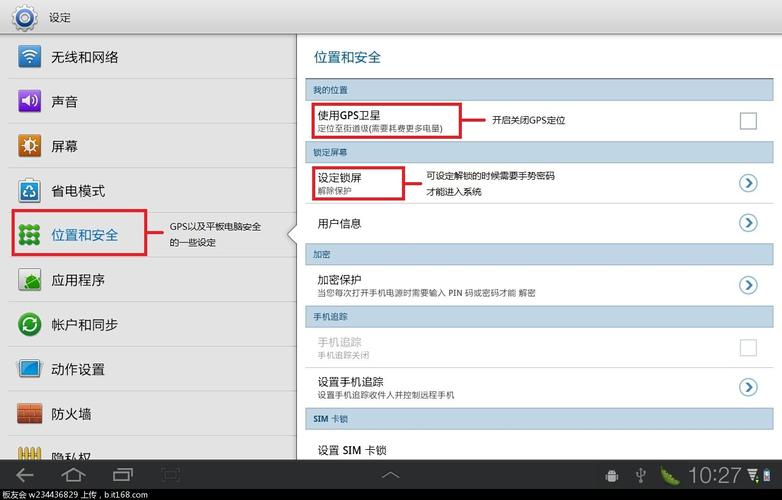
- 路径:通常可以通过
设置>连接与共享>WLAN或WLAN设置来找到详细的Wi-Fi管理页面。 - 特点:有些安卓品牌(如华为、小米)有自己的定制界面,但核心逻辑都一样,长按某个已连接的Wi-Fi,还可以选择“忘记网络”或“修改网络”。
对于苹果iPad
- 路径:
设置>Wi-Fi。 - 特点:iPad的Wi-Fi列表在控制中心和设置里都可以方便地访问,如果某个网络需要更高级的设置(如静态IP),可以在连接后点击该网络名称右侧的蓝色图标“i”进行配置。
常见问题与解决方法
问题1:找不到我的Wi-Fi网络?
- 原因1:距离太远。 确保你离Wi-Fi路由器足够近,中间最好没有厚墙或金属等强障碍物。
- 原因2:路由器未开启。 检查一下你的Wi-Fi路由器电源是否插好,指示灯是否正常工作。
- 原因3:网络名称被隐藏。 有些路由器设置了“隐藏SSID”,不会在列表中显示。
- 解决方法:在安卓的WLAN设置或iPad的Wi-Fi设置页面,找到“添加网络”或“其他网络”选项,手动输入你的Wi-Fi名称和密码进行连接。
- 原因4:路由器故障。 尝试重启一下路由器(拔掉电源,等待30秒,再插回去)。
问题2:输入密码后连接失败或提示“密码错误”?
- 原因1:密码输错。 这是最常见的原因,请仔细核对,确保大小写、数字、特殊符号都完全正确,建议复制粘贴密码输入。
- 原因2:路由器设置了连接限制。 有些路由器会限制设备数量,或者设置了MAC地址过滤。
- 原因3:路由器问题。 同样,尝试重启路由器。
问题3:连接上Wi-Fi,但上不了网(网页打不开)?
- 原因1:平板的IP地址获取失败。 这通常可以解决大部分“已连接但无法上网”的问题。
- 解决方法:
- 进入Wi-Fi设置页面。
- 长按或点击你已连接的Wi-Fi网络名称。
- 选择“忘记网络”或“删除网络”。
- 重新按照前面的步骤连接这个Wi-Fi,平板会重新获取IP地址,问题通常就解决了。
- 解决方法:
- 原因2:路由器或网络本身问题。 用你的手机或其他设备连接一下这个Wi-Fi,看是否能正常上网,如果其他设备也不能,那问题出在你的宽带或路由器上,请联系你的网络服务提供商(如电信、联通)。
小贴士
- 信号强度:在Wi-Fi列表中,信号格越满,代表信号越强,连接越稳定。
- 双频Wi-Fi:如果你的路由器支持5G和2.4G两个频段(名称可能不同,如
MyHomeWiFi和MyHomeWiFi_5G),5G频段速度更快但穿墙能力弱,2.4G速度稍慢但覆盖范围广,可以根据距离选择连接哪个。 - 保持更新:确保你的平板系统是最新版本,有时系统更新也能修复一些网络相关的Bug。
希望这个详细的指南能帮助你成功连接Wi-Fi!如果还有其他问题,随时可以再问我。


