


这个过程通常被称为 “手机热点” (Mobile Hotspot) 或 “网络共享” (Tethering)。
(图片来源网络,侵删)
下面我将分 Windows电脑 和 Mac电脑 两种情况,并分 有线连接 和 无线连接 两种方式,为你提供详细的步骤。
核心原理
你的手机就像一个小小的、可随身携带的Wi-Fi路由器,它通过自己的移动数据(4G/5G网络)连接到互联网,然后创建一个Wi-Fi热点,让你的电脑可以连接到这个热点,从而间接上网。
第一步:在手机上开启热点(所有方法都必须先做这一步)
这个步骤是所有连接方式的前提。
- 进入设置:打开你的手机(安卓或iPhone),找到并进入“设置”应用。
- 找到热点选项:
- 安卓手机:通常在“设置” > “连接与共享” > “移动热点和网络共享” > “便携式热点/WLAN热点”。
- iPhone:通常在“设置” > “个人热点”。
- 配置并开启热点:
- 设置热点名称:你可以给这个Wi-Fi网络起一个你喜欢的名字(SSID),"MyPhoneHotspot"。
- 设置密码:强烈建议设置一个密码,防止别人蹭网,保障你的网络安全和流量安全。
- 选择连接方式:通常有“仅允许设备”或“所有设备”等选项,选择“仅允许设备”更安全。
- 开启:点击开关,开启热点,这时,你的手机就像一个路由器了。
第二步:在电脑上连接手机热点
现在手机已经“发射”出Wi-Fi信号了,接下来让电脑连接它。
(图片来源网络,侵删)
无线连接(最常用)
这种方式就像连接家里的普通Wi-Fi一样,方便自由。
对于 Windows 电脑
-
连接Wi-Fi:
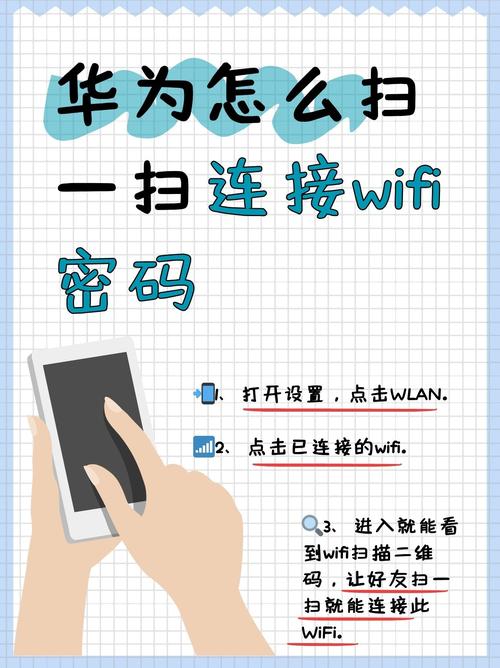
- 点击任务栏右下角的 网络图标(通常是一个信号塔或Wi-Fi符号)。
- 在弹出的可用网络列表中,找到你刚才在手机上设置的热点名称("MyPhoneHotspot")。
- 点击它,然后输入你设置的密码,点击“连接”。
-
验证连接:
- 连接成功后,网络图标会显示已连接状态。
- 你可以打开浏览器,访问一个网站(如
www.baidu.com),如果能正常打开,说明网络已经共享成功。
对于 Mac 电脑
-
连接Wi-Fi:
- 点击屏幕右上角的 Wi-Fi图标。
- 在下拉列表中,选择你手机的热点名称("MyPhoneHotspot")。
- 在弹出的窗口中输入你设置的密码,点击“加入”。
-
验证连接:
- 连接成功后,Wi-Fi图标会显示已连接状态。
- 同样,打开浏览器测试一下网络是否通畅。
有线连接(更稳定,更省电)
如果你的手机和电脑都有USB接口,有线连接是更好的选择,它通常比无线连接更稳定,并且能为手机充电,同时手机本身的耗电也会比开热点慢一些。
对于 Windows 电脑
- 准备数据线:使用一根质量好的USB数据线,连接你的手机和电脑。
- 在手机上设置USB共享:
- 在手机屏幕顶部向下滑动,拉出通知栏(或进入“设置”)。
- 找到连接电脑的USB通知,点击它。
- 在弹出的选项中,选择 “传输文件” 或 “MTP” 模式(这是为了能被电脑识别)。
- 再次进入手机的“设置” > “连接与共享” > “移动热点和网络共享”。
- 找到 “USB网络共享” 选项,打开它。
- 在电脑上连接:
- 电脑通常会自动识别并安装驱动,然后直接通过数据线获取网络。
- 你可能会在任务栏看到一个网络连接图标,表示已连接。
- 同样,打开浏览器测试网络即可。
对于 Mac 电脑
- 准备数据线:连接手机和Mac。
- 在手机上设置USB共享:
- iPhone:连接后,iPhone上通常会弹出一个提示,询问是否“信任此电脑”,请点击“信任”,然后进入 iPhone 的 “设置” > “个人热点”,打开 “个人热点” 开关,并勾选下方的 “通过USB共享网络”。
- 安卓手机:与Windows类似,连接后下拉通知栏,选择“传输文件”模式,然后在“设置”中找到“USB网络共享”并开启。
- 在电脑上连接:
- Mac会自动通过USB获取网络,无需额外操作。
- 你可以查看Mac的网络状态,会发现多了一个通过USB连接的网络。
- 打开浏览器测试网络。
常见问题与解决方法
-
问题1:连接不上,提示密码错误?
- 解决:仔细检查你输入的密码是否和手机上设置的热点密码完全一致,注意大小写和特殊符号。
-
问题2:连接上了,但电脑上不了网?
- 解决:
- 检查手机移动数据是否已经打开,热点本身不产生流量,必须依赖手机自身的移动数据。
- 重启一下手机的热点功能。
- 重启一下电脑的无线网卡(在Windows的“网络设置”里可以找到“禁用”和“启用”选项)。
- 尝试断开后重新连接。
- 解决:
-
问题3:连接后,网速很慢?
- 解决:
- 你所处的位置手机信号可能不好,导致移动数据网速慢。
- 连接的设备太多,超过了手机热点所能承受的负载,尝试断开其他不必要的设备。
- 有线连接通常比无线连接更稳定,网速体验更好。
- 解决:
-
问题4:Windows找不到手机热点?
- 解决:确保你的电脑无线网卡是开启状态,并且没有飞行模式,可以尝试重启电脑的“WLAN AutoConfig”服务(在服务管理中找到)。
| 连接方式 | 优点 | 缺点 | 适用场景 |
|---|---|---|---|
| 无线连接 | 方便灵活,无需数据线 | 可能受干扰,耗电快,连接设备数量有限 | 临时、短时间使用,没有数据线时 |
| 有线连接 | 连接稳定,速度快,可为手机充电 | 需要数据线,设备位置受限 | 长时间使用,需要稳定网络,同时为手机充电 |
希望这个详细的指南能帮到你!


