


第一步:在手机上开启个人热点
这是最关键的一步,确保你的手机已经开启了热点功能。

(图片来源网络,侵删)
- 进入设置:打开手机的“设置”应用。
- 找到热点选项:
- iPhone (iOS):通常在“设置” > “个人热点”。
- 安卓手机:路径可能因品牌而异,通常在“设置” > “连接与共享” > “移动热点”或“个人热点”。
- 配置并开启热点:
- 设置热点名称:你可以自定义一个网络名称(SSID),方便识别。
- 设置密码:强烈建议设置一个密码,防止他人蹭网,保障你的手机流量安全。
- 选择共享方式:通常有“仅USB”、“仅蓝牙”和“Wi-Fi”三种方式,为了连接笔记本电脑,我们选择 “Wi-Fi”。
- 开启热点:点击开关按钮,热点就正式开启了。
第二步:在笔记本电脑上连接手机热点
手机热点开启后,它会像普通的Wi-Fi路由器一样广播一个网络信号,让你的笔记本电脑去“发现”并连接它。
Windows 10 / Windows 11 系统
这是目前最常见的Windows系统版本,操作非常直观。
-
打开网络设置:
- 点击任务栏右下角的 网络图标(通常是Wi-Fi信号或电脑图标)。
- 在弹出的面板中,你会看到一个可用网络的列表,其中就包括你刚才设置的手机热点名称(SSID)。
-
选择并连接:
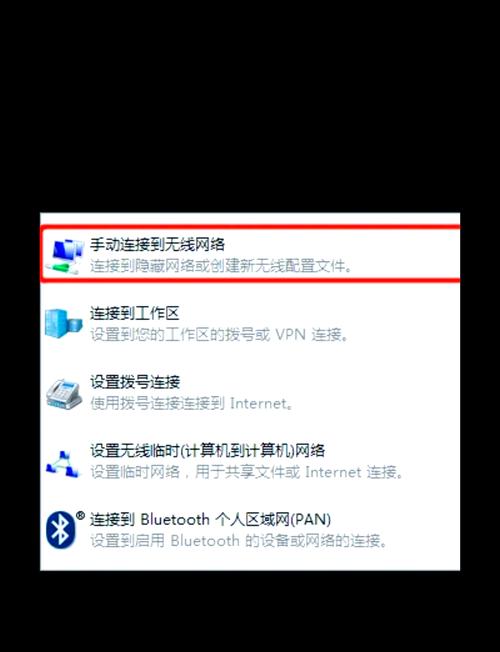 (图片来源网络,侵删)
- 在列表中找到你的手机热点名称,点击它。
- 如果设置了密码,系统会弹出一个窗口,要求你输入密码。
- 输入密码后,点击“连接”。
-
成功连接:
- 连接成功后,网络图标会显示已连接状态,并显示信号强度。
- 你可以打开浏览器,访问一个网站(如
www.baidu.com),测试网络是否通畅。
macOS 系统 (MacBook, iMac 等)
macOS的连接过程也大同小异。
-
打开网络设置:
- 点击屏幕右上角的 Wi-Fi图标(通常在菜单栏)。
- 在下拉菜单中,选择“打开网络偏好设置...”(Open Network Preferences...)。
-
选择Wi-Fi并加入网络:
 (图片来源网络,侵删)
- 在弹出的“系统偏好设置”窗口中,确保左侧选中了“Wi-Fi”。
- 点击右下角的 “高级...” 按钮。
-
添加并连接热点:
- 在“高级”窗口中,切换到 “Wi-Fi” 选项卡。
- 在“首选网络”列表下方,点击 号按钮来添加一个新网络。
- 在弹出的窗口中:
- 网络名称:输入你手机热点的名称(SSID)。
- 安全性:选择与你手机设置一致的加密方式,通常是 WPA2 Personal。
- 密码:输入你为热点设置的密码。
- 点击“好”保存。
-
连接网络:
- 返回到之前的“网络”偏好设置窗口,点击右下角的 “应用” 按钮。
- 然后点击 “连接” 按钮。
- 稍等片刻,你的MacBook就会连接到手机热点。
第三步:连接后无法上网?常见问题排查
虽然显示已连接,但无法上网,这通常是以下几个原因造成的:
-
流量耗尽或达到上限:
- 问题:手机套餐的流量已经用完。
- 解决:检查手机运营商App或短信,确认流量套餐状态。
-
热点设备数量限制:
- 问题:部分手机或运营商热点支持连接的设备数量有限(例如最多5个),如果已达到上限,新设备就无法连接。
- 解决:断开其他不用的设备连接。
-
笔记本电脑的IP地址问题:
- 问题:电脑无法自动从手机热点获取IP地址。
- 解决:
- Windows:右键点击任务栏网络图标 > “网络和Internet设置” > “更改适配器选项” > 右键点击“WLAN”或你的Wi-Fi连接 > “禁用”,等待10秒后再右键点击“启用”。
- macOS:在“网络”偏好设置中,选择Wi-Fi,点击“高级...”,在“TCP/IP”选项卡下,点击“ Renew DHCP Lease”(续租DHCP租约)。
-
手机信号弱:
- 问题:手机本身处于信号不佳的区域(如地下室、电梯里),导致无法连接到移动数据网络,自然也无法分享热点。
- 解决:将手机移动到信号更好的地方。
-
防火墙或安全软件拦截:
- 问题:笔记本电脑的防火墙或第三方杀毒软件可能阻止了网络连接。
- 解决:暂时关闭防火墙或安全软件,再尝试连接,如果可以连接,说明是软件拦截,需要在软件设置中将网络连接加入白名单。
-
手机省电模式:
- 问题:某些手机在开启“省电模式”后,会自动关闭或限制热点功能以节省电量。
- 解决:关闭手机的“省电模式”。
一些小贴士
- 电量消耗:开启手机热点会非常耗电,并且手机本身也会发热,建议在连接时为手机插上充电线。
- 网络速度:手机热网的网速取决于你手机的移动网络信号(4G/5G)质量,通常会比家庭宽带慢,且稳定性稍差。
- 流量消耗:笔记本电脑(尤其是看视频、下载文件)消耗的流量非常大,请注意监控流量使用情况,避免产生高额话费。
希望这份详细的指南能帮助您成功连接!


