


核心概念:两种安装方式
在开始之前,你需要了解两种核心方法,它们的目标和实现方式完全不同:
(图片来源网络,侵删)
-
完整 Linux 系统 (推荐给开发者/极客)
- 目标:在你的手机上运行一个完整的、功能齐全的 Ubuntu 桌面操作系统,你可以用它来编程、办公、浏览网页,体验和电脑上几乎一样的 Linux 环境。
- 原理:利用安卓的
chroot(change root) 或proot(伪 chroot) 技术,它并不是替换安卓系统,而是在安卓系统内部创建一个“容器”,然后在这个容器里运行 Ubuntu,安卓和 Ubuntu 可以同时存在,你可以随时在它们之间切换。 - 代表项目:Ubuntu Touch (这是一个独立的操作系统,但体验类似) 和 UserLAnd (更易于在现有安卓系统上安装)。
-
Linux 子系统 (WSL for Android)
- 目标:在安卓上运行一个命令行工具,主要用于学习 Linux 命令、进行简单的脚本编写、或者作为服务器环境进行远程连接,它没有图形界面。
- 原理:类似 Windows 上的 WSL (Windows Subsystem for Linux),它通过 Google Play 商店的应用直接在安卓内核之上运行一个精简的 Linux 环境,性能和集成度非常高。
- 代表项目:Termux。
使用 UserLAnd 安装完整 Ubuntu 桌面 (推荐)
这是目前最流行、最简单、最适合新手的方法,可以让你在手机上拥有一个带图形界面的 Ubuntu。
优点
- 图形界面完整,体验接近真实电脑。
- 安装过程相对简单,有图形化引导。
- 支持多种发行版(Ubuntu, Debian, Kali 等)。
- 可以通过 VNC Viewer 等应用从其他设备远程连接。
准备工作
- 一部安卓手机:建议系统版本为 Android 7.0 (Nougat) 或更高。
- 开启“开发者选项”和“USB 调试”:
- 前往
设置->关于手机,连续点击“版本号”或“内部版本号”7次,直到提示“您已处于开发者模式”。 - 返回
设置->系统,找到并进入“开发者选项”。 - 开启“USB 调试”。
- 前往
- 下载 UserLAnd 应用:
- 强烈建议从 Google Play 商店下载,这是最安全、最方便的来源。
- 如果无法访问 Play 商店,可以从 F-Droid 下载,但版本可能不是最新的。
- 一个好的文件管理器:如 Solid Explorer, MiXplorer 等,用于管理下载的文件。
- VNC Viewer 应用 (可选,但推荐):用于在手机上直接查看 Ubuntu 桌面,推荐 Real VNC Viewer 或 TigerVNC。
详细安装步骤
第1步:下载 Ubuntu 镜像文件
(图片来源网络,侵删)
- 在你的手机浏览器中,访问 UserLAnd 的官方 GitHub 页面,找到
Assets(资源) 部分。 - 下载你需要的 Ubuntu 版本的镜像文件,通常选择
Ubuntu (Recommended)即可,文件大小通常在 1GB - 2GB 之间,请确保在 Wi-Fi 环境下下载。 - 下载完成后,使用文件管理器找到这个文件(通常在
Download文件夹中),并记住它的完整路径。
第2步:在 UserLAnd 中设置
- 打开 UserLAND 应用。
- 首次使用,它会要求你授予一些权限(如存储权限、SSH 权限),请全部允许。
- 在应用主界面,点击 号,选择
Import an Image from Local Storage(从本地存储导入镜像)。 - 在文件选择器中,找到你刚刚下载的 Ubuntu 镜像文件并选中它。
- UserLAND 会开始解压和导入镜像,这可能需要几分钟时间。
第3步:启动和连接
- 导入完成后,你会看到一个新的会话出现在列表中。
- 点击这个会话,然后选择
Start Session(启动会话)。 - 启动后,你会看到一个 SSH 终端界面,并显示它的 IP 地址和端口号(
0.2.15:2025)。
第4步:安装和启动 VNC 服务 图形界面需要通过 VNC 协议来访问,在 UserLAND 的 SSH 终端里,输入以下命令:
# 更新软件包列表
sudo apt update
# 安装 Ubuntu 桌面环境和 VNC 服务器
# xfce4 是一个轻量级的桌面环境,非常适合手机
sudo apt install xfce4 xfce4-goodies tightvncserver
# 设置 VNC 密码
vncpasswd
# 你需要输入并确认一个密码,建议设置一个简单的密码,因为输入复杂密码在手机上很麻烦。
# 注意:输入时屏幕上不会显示任何字符,这是正常的。
# 启动 VNC 服务器
# 这个命令会在后台启动 VNC,并监听 1 号显示器
vncserver :1
第5步:使用 VNC Viewer 连接
(图片来源网络,侵删)
- 打开你手机上安装的 VNC Viewer 应用。
- 新建一个连接。
- 在
Address(地址) 栏中,输入localhost:1。 - 在
Password(密码) 栏中,输入你刚才设置的 VNC 密码。 - 点击连接。
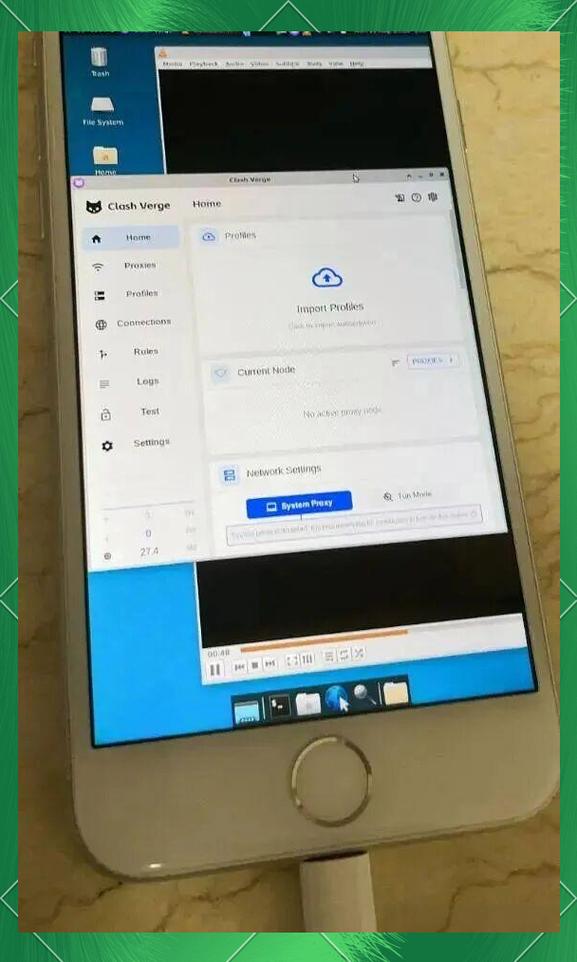
恭喜! 现在你应该能在手机屏幕上看到 Ubuntu 的桌面环境了!你可以像在电脑上一样操作它。
使用 Termux 安装 Linux 命令行
如果你只需要一个强大的命令行环境,不需要图形界面,Termux 是你的不二之选。
优点
- 非常轻量,启动快速。
- 功能极其强大,拥有一个完整的包管理器 (
pkg)。 - 可以安装 Python, Node.js, Ruby, Git, SSH, MySQL 等各种开发工具。
- 可以直接与安卓文件系统交互。
准备工作
- 一部安卓手机:系统版本无特殊要求。
- 下载 Termux 应用:
- 同样强烈建议从 Google Play 商店下载。
- Play 商店不可用,可以从 F-Droid 下载,注意:F-Droid 版本可能需要手动更新。
详细使用步骤
第1步:初次启动和基础配置
-
打开 Termux,它会自动更新软件包列表。
-
建议先进行一些基础设置,输入以下命令:
# 更新所有已安装的包
pkg update && pkg upgrade
# 安装一些常用工具
pkg install git python nodejs vim
第2步:体验 Linux 命令 现在你就可以直接使用各种 Linux 命令了,
ls- 列出文件cd- 切换目录pwd- 显示当前路径whoami- 显示当前用户nano filename.txt- 编辑文件
第3步:进阶玩法 (SSH 连接) 你可以将 Termux 当作一个服务器,通过电脑或其他设备远程连接它。
- 在 Termux 中安装 SSH 服务:
pkg install openssh
- 启动 SSH 服务:
sshd
- 在 Termux 中查看你的 IP 地址:
ifconfig
找到
wlan0或rmnet_data下的inet地址。 - 在你的电脑上,使用 SSH 客户端连接:
ssh your_username@手机上的IP地址
首次连接会提示
yes/no,输入yes,然后输入 Termux 的登录密码(就是你的安卓密码,或者你可以在 Termux 里用passwd命令单独设置一个)。
总结与对比
| 特性 | UserLAnd (Ubuntu 桌面) | Termux (Linux 命令行) |
|---|---|---|
| 界面 | 图形界面 | 纯命令行 |
| 用途 | 办公、编程、日常使用、学习桌面环境 | 服务器管理、脚本编写、命令行学习、开发 |
| 资源占用 | 较高 (需要运行桌面环境) | 极低 |
| 上手难度 | 中等 (需要下载镜像、配置VNC) | 非常简单 (开箱即用) |
| 推荐人群 | 想在手机上体验完整 PC 操作系统的用户 | 开发者、系统管理员、命令行爱好者 |
重要提醒
- 性能问题:手机硬件性能有限,尤其是在模拟 x86 架构的 Linux 时(很多安卓手机是 ARM 架构),运行大型软件或游戏会非常卡顿,它更适合轻量级任务。
- 电池消耗:运行一个完整的 Linux 系统会比普通安卓应用消耗更多的电量。
- 数据安全:虽然大部分方法都是安全的,但请确保从官方渠道下载应用,并了解你正在运行的系统拥有 root 权限(chroot 环境)。
- 安卓版本限制:一些老旧的安卓版本可能无法兼容,尤其是需要特定内核特性的方法。
希望这份详细的指南能帮助你成功在安卓手机上安装 Ubuntu!祝你好运!


