


在开始之前,请务必注意:
(图片来源网络,侵删)
- 备份!备份!备份! 任何重置密码的操作都有极低的风险导致数据丢失,在进行任何操作前,请务必备份你的重要数据,最安全的方式是使用“时间机器”连接一个外置硬盘进行完整备份。
- 你需要准备什么?
- 你的 Apple ID 和密码: 如果你的 Mac 设置了“允许用 Apple ID 解锁”,这是最简单的方法。
- 另一个管理员账户: 如果你创建了第二个管理员账户,这是最直接的方法。
- macOS 安装盘: 如果以上都没有,你可能需要另一台 Mac 和一个 U 盘来创建一个可启动的安装盘。
使用 Apple ID 解锁(最简单,推荐首选)
如果你的 Mac 在设置时开启了“允许用 Apple ID 解锁”选项(默认是开启的),这是最简单快捷的方法。
- 在登录界面,连续输错密码 5 次。
- 系统会弹出一个提示,点击 “显示密码重设选项” 或 “重设密码...”。
- 在弹出的窗口中,选择 “Apple ID”。
- 输入你的 Apple ID 和密码(也就是你登录 iCloud 的账号和密码)。
- 验证成功后,系统会允许你创建一个新的管理员密码。
- 设置新密码后,用它登录即可。
使用另一个管理员账户(最直接)
如果你在 Mac 上创建了第二个管理员账户,并且记得它的密码,这个过程会非常快。
- 在登录界面,点击左下角的 “其他...”。
- 输入你另一个管理员账户的用户名和密码,然后登录。
- 登录成功后,点击屏幕左上角的 苹果菜单 > “系统设置”(或旧版本的“系统偏好设置”)。
- 在左侧菜单中找到 “用户与群组”(或“用户与群组”)。
- 在左侧列表中,选中你忘记密码的那个账户。
- 点击右下角的 “更改密码...” 按钮。
- 输入新密码并确认,然后点击“更改密码”即可。
使用恢复模式(最通用,适用于所有情况)
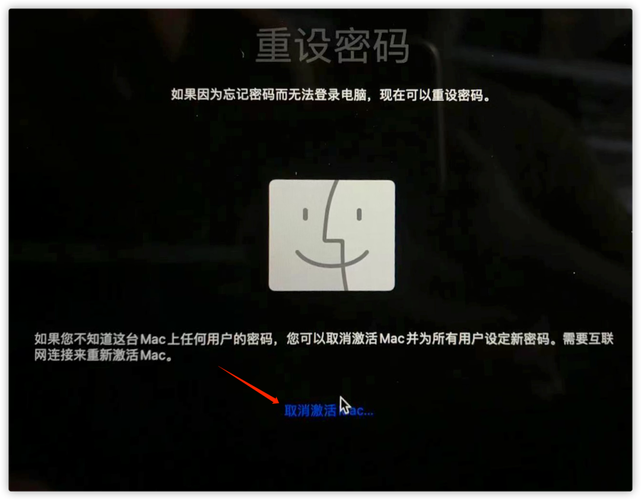
如果你没有 Apple ID 或其他管理员账户,就需要使用恢复模式,这个方法稍微复杂一些,需要一些准备工作。
准备工作:
(图片来源网络,侵删)
- 另一台 Mac 电脑(Intel 或 Apple Silicon 芯片均可)。
- 一个 8GB 或更大容量 的 U 盘。
- 确保你的 Mac 能连接到 Wi-Fi 网络。
操作步骤:
第一步:创建可启动的安装盘
- 在另一台 Mac 上,打开 “访达”,进入 “应用程序” > “实用工具” 文件夹。
- 打开 “终端” 应用。
- 在终端中输入以下命令,然后按回车键,这会下载一个 macOS 恢复磁盘映像文件到你的下载文件夹。
sudo /Applications/Install\ macOS\ [你的系统版本].app/Contents/Resources/createinstallmedia --volume /Volumes/你的U盘名称
- 注意:
[你的系统版本]需要替换成你实际的系统版本名称,macOS Sonoma、macOS Ventura等,你可以直接从应用程序文件夹里找到那个安装程序,复制它的全名。/Volumes/你的U盘名称需要替换成你 U 盘的实际名称(可以在“访达”的侧边栏看到)。
- 注意:
- 终端会提示你输入管理员密码,输入后按回车。
- 它会再次确认,输入
Y并按回车,开始创建。 - 等待进度条完成,U 盘就制作好了。
第二步:在忘记密码的 Mac 上进入恢复模式
-
对于搭载 Apple Silicon 芯片的 Mac (M1, M2, M3 等):
 (图片来源网络,侵删)
- 将制作好的 U 盘插入你的 Mac。
- 按住 电源按钮,直到你看到“启动选项”窗口(上面有地球图标和选项列表)。
- 选中你的 U 盘,然后点击右上角的 “选项” 按钮。
- 在弹出的窗口中,点击 “继续”。
-
对于搭载 Intel 芯片的 Mac:
- 将制作好的 U 盘插入你的 Mac。
- 立即 按住 Command (⌘) + R 键,然后按下电源按钮开机。
- 持续按住这两个键,直到你看到苹果标志或旋转的地球图标。
第三步:重置密码
- 进入恢复模式后,会看到 macOS 实用工具窗口。
- 从菜单栏中选择 “实用工具” > “终端”。
- 在终端窗口中,输入以下命令,然后按回车键:
resetpassword
- 这会打开一个“密码重置”的图形化界面。
- 在这个界面中:
- 选择要重置密码的卷宗: 通常选择你 Mac 的主硬盘(以 "Macintosh HD" 或类似名称开头)。
- 选择用户账户: 从下拉菜单中选择你忘记密码的那个账户。
- 输入新密码: 输入并确认你的新密码,你也可以选择留空,创建一个无密码的账户(不推荐)。
- 添加密码提示: 建议设置一个提示,以防再次忘记。
- 点击 “存储” 按钮。
第四步:重启电脑
- 关闭“终端”和“密码重置”窗口。
- 从菜单栏选择 “苹果菜单” > “重新启动”。
- 移除 U 盘。
- 你就可以用新设置的密码登录你的 Mac 了。
使用单用户模式(适用于旧版 macOS)
这个方法比较技术性,适用于较旧的 macOS 系统(如 macOS High Sierra 及更早版本),新系统已不常用,如果你对命令行不熟悉,建议使用方法三。
- 开机时立即按住 Command (⌘) + S 键,进入单用户模式。
- 当看到黑色的命令行界面时,输入以下命令来挂载硬盘(如果是 APFS 格式):
mount -uw /
- 输入以下命令来移除密码文件(这样就没有密码了):
rm /var/db/.AppleSetupDone
- 输入以下命令重启电脑:
reboot
- 重启后,你的 Mac 会像第一次开机一样进入设置助理,你可以创建一个新的管理员账户,并设置密码,之后,你就可以用这个新账户登录,并找回旧账户里的文件。
总结与建议
| 方法 | 优点 | 缺点 | 适用情况 |
|---|---|---|---|
| Apple ID 解锁 | 最简单,无需额外工具 | 需要提前开启此功能 | 开启了“允许用 Apple ID 解锁”的用户 |
| 其他管理员账户 | 最直接,速度快 | 需要提前创建第二个管理员账户 | 有其他管理员账户的用户 |
| 恢复模式 | 最通用,适用于所有情况 | 步骤稍多,需要另一台 Mac 和 U 盘 | 没有其他任何选择时的最终方案 |
| 单用户模式 | 无需额外工具 | 技术性强,仅适用于旧系统 | 拥有旧版 Mac 且熟悉命令行的用户 |
对于绝大多数现代 Mac 方法一(Apple ID) 和 方法三(恢复模式) 是最可靠的选择,强烈建议你优先尝试方法一。


