


当然可以!不用电脑设置苹果铃声其实非常方便,主要利用 iPhone 自带的“快捷指令”功能,这个方法完全免费,不需要任何第三方软件,而且设置一次,终身受用。
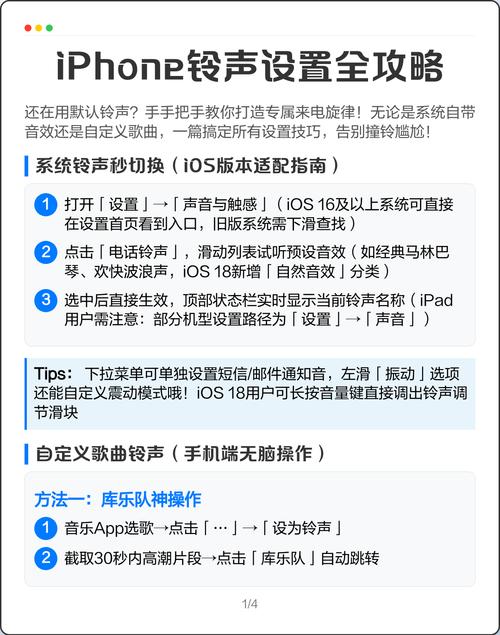
(图片来源网络,侵删)
下面是详细的图文步骤指南,请跟着操作即可:
核心方法:使用 iPhone 自带的“快捷指令”App
这是目前最推荐、最简单的方法,如果你的手机是 iOS 14 或更高版本,系统应该已经预装了“快捷指令”App,如果没有,请去 App Store 搜索并下载。
第一步:准备你的铃声文件
你需要一个音频文件作为铃声,这个文件需要满足以下要求:
- 格式:必须是 M4R 格式,如果你有其他格式的文件(如 MP3),需要先转换成 M4R。
- 时长:建议在 30秒以内,因为超过 30 秒的部分在 iPhone 上不会被播放。
- 来源:你可以从网上下载铃声,或者用手机录音、用其他 App 生成。
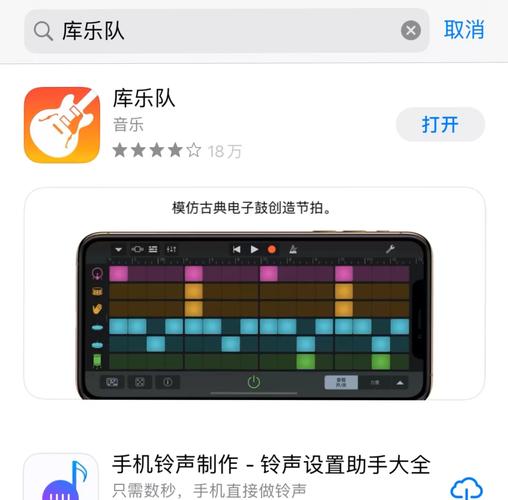
如何将音频文件转换成 M4R 格式? 你可以使用手机上的“文件”App 或其他转换 App 来完成,这里以一个简单的在线转换为例(请在浏览器中操作):
(图片来源网络,侵删)
- 在手机浏览器中搜索 “MP3 转 M4R 在线转换”。
- 选择一个可靠的网站,上传你的音频文件。
- 选择输出格式为 M4R,然后下载转换后的文件。
下载完成后,这个 M4R 文件会自动保存到你的“文件”App 中。
第二步:创建设置铃声的快捷指令
这是最关键的一步,我们创建一个一键设置铃声的自动化流程。
-
打开“快捷指令”App 在手机主屏幕找到并打开“快捷指令”App。
-
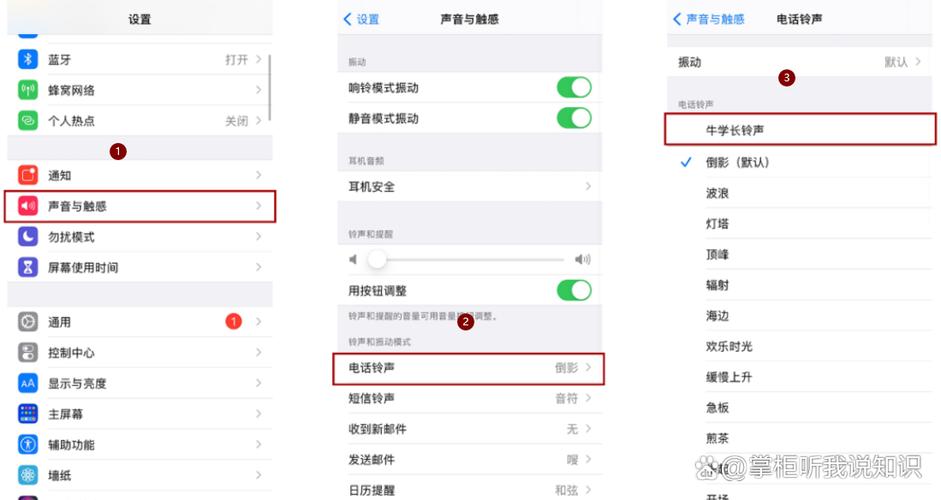
创建新快捷指令
 (图片来源网络,侵删)
- 点击右下角的 号。
- 点击右上角的 “添加操作”。
-
搜索并添加“从文件”操作
- 在顶部的搜索框中输入 “从文件”。
- 找到并点击 “从文件” 这个操作(图标是一个文件夹带箭头)。
-
选择你的铃声文件
- 点击“从文件”操作后,会弹出文件选择窗口。
- 找到并选中你第一步准备好的那个 .m4r 铃声文件。
- 点击 “完成”。
-
添加“设为铃声”操作
- 再次点击 “添加操作”。
- 在搜索框中输入 “设为铃声”。
- 找到并点击 “设为铃声” 这个操作(图标是一个铃铛)。
-
(可选但推荐)添加“播放声音”操作
- 为了方便你预览效果,可以再添加一个“播放声音”操作。
- 点击 “添加操作”,搜索 “播放声音”,然后选择它。
- 在“播放声音”操作中,点击默认的“声音”选项,然后选择你刚刚添加的那个铃声文件。
-
命名并保存快捷指令
- 点击右上角的 “下一步”。
- 给这个快捷指令起一个容易识别的名字,“设置我的铃声”。
- 点击右上角的 “完成”。
你的快捷指令就创建好了!你可以去“快捷指令”App 的“我的快捷指令”里找到它,点击它,选择铃声文件,就能马上设置了。
更方便的方法:创建“自动化”快捷指令
上面的方法需要你每次手动打开快捷指令,我们可以更进一步,创建一个自动化流程,让它更智能。
每当下载一个 M4R 文件时,自动弹出选项来设置它为铃声。
-
进入自动化界面
- 在“快捷指令”App 中,点击底部的 “自动化” 标签页。
- 点击右上角的 号,然后选择 “创建个人自动化”。
-
选择触发条件
- 选择 “文件” 作为触发条件。
- 向下滚动,点击 “已下载”。
- 点击 “任意”,然后选择 “铃声” (或者直接选择 “M4R” 格式)。
- 非常重要:在下一页,务必关闭右上角的“使用 Siri”开关,这样就不会在下载时自动触发,而是给你选择权。
- 点击 “下一步”。
-
添加设置铃声的操作
- 这一步和之前一样,点击 “添加操作”。
- 搜索并添加 “设为铃声” 操作。
- 点击“设为铃声”操作中的“铃声”选项,然后选择 “输入” -> “询问”,这样它就会提示你选择刚刚下载的文件。
-
添加播放和通知(可选)
- 同样可以添加 “播放声音” 来预览。
- 添加 “显示通知”可以写“铃声设置成功!”,这样设置完成后你会收到提示。
-
完成设置
- 点击右上角的 “下一步”,再点击 “完成”。
这个自动化就设置好了! 以后,只要你从网上下载一个 M4R 文件到手机,系统就会自动弹出一个窗口,询问你是否要设置它为铃声,非常方便!
总结与对比
| 方法 | 优点 | 缺点 | 适合人群 |
|---|---|---|---|
| 手动快捷指令 | 步骤简单,一次创建,随时可用 | 每次需要手动打开 App 查找和执行 | 偶尔更换铃声,不想设置复杂流程的用户 |
| 自动化快捷指令 | 极其方便,下载即用,全自动体验 | 初始设置步骤稍多 | 经常下载或更换铃声,追求高效体验的“极客”用户 |
重要提示:
- 确保你的 iPhone 系统为 iOS 14 或更高版本。
- 如果在设置过程中遇到权限问题,请确保已经授予了“快捷指令”App 访问“文件”和“Siri 与搜索”的权限。
- 这个方法设置的铃声会同步到你的 iCloud,更换设备后也能使用。
希望这个详细的教程能帮到你!现在就可以试试,给自己换一个独一无二的铃声吧!


