


- 完全关闭“语音控制”功能(推荐):这样它就不会再被任何方式唤醒。
- 保留“语音控制”但更改唤醒方式:如果您只是想避免误触,但又想保留这个功能。
下面我将为您提供详细的步骤和说明。
完全关闭“语音控制”(最彻底的方法)
这是最推荐的关闭方式,可以确保语音控制功能完全处于停用状态。
操作步骤:
-
打开“设置”:在手机主屏幕找到并点击灰色的 “设置” 图标。
-
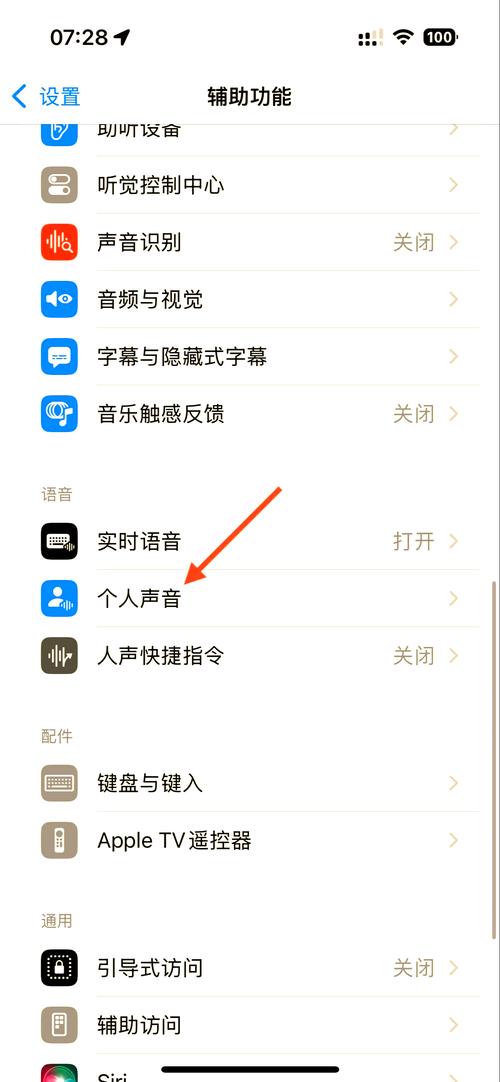
进入“辅助功能”:向下滑动,找到并点击 “辅助功能”。
 (图片来源网络,侵删)
 -
找到“语音控制”:在“辅助功能”菜单中,点击 “语音控制”。
-
关闭主开关:在“语音控制”页面顶部,你会看到一个很大的、颜色鲜明的开关。点击这个开关,使其变为灰色。
-
确认关闭:系统可能会弹出一个提示,告诉你关闭后将无法使用语音控制,点击 “关闭语音控制” 进行确认。
完成以上步骤后,您的 iPhone 上的“语音控制”功能就已经完全关闭了,任何通过按键或语音唤醒的方式都将失效。
保留功能,但更改唤醒方式(避免误触)
如果您只是想避免“嘿 Siri”或侧边按钮被误触发,但又想保留语音控制,可以尝试以下设置。
场景1:关闭“嘿 Siri”
“嘿 Siri”是免提唤醒语音控制的主要方式,关闭它后,就只能通过按键来唤醒。
操作步骤:
- 打开 “设置”。
- 点击 “辅助功能”。
- 点击 “语音控制”。
- 确保 “语音控制” 的主开关是开启状态(绿色)。
- 向下滑动,找到 “唤醒词” 选项,点击它。
- 选择 “关闭”。
这样,即使您对着手机说“嘿 Siri”,它也不会再响应了。
场景2:更改或禁用通过按键唤醒
您可以通过按侧边按钮(或主屏幕按钮,取决于您的 iPhone 型号)来唤醒语音控制,您可以禁用它,或者只对特定机型(如 iPhone 8 及更新机型)进行设置。
操作步骤:
- 打开 “设置”。
- 点击 “辅助功能”。
- 点击 “语音控制”。
- 确保 “语音控制” 的主开关是开启状态(绿色)。
- 向下滑动,找到 “按下侧边按钮以用语音控制” 或 “按下主屏幕按钮以用语音控制” 的选项。
- 点击它,然后选择 “关闭”。
对于 iPhone 8 及更新机型: 还有一个更灵活的选项,您可以选择 “仅锁定屏幕” 或 “始终”,如果您只想在手机锁屏时使用,可以设置为“仅锁定屏幕”,这样在主界面误触的概率就会降低。
如何判断“语音控制”是否被意外开启?
有时候您可能不确定这个功能是否开着,以下是一些明显的迹象:
- 屏幕上出现蓝色麦克风图标:当语音控制被激活时,屏幕顶部或状态栏附近会出现一个蓝色的麦克风图标。
- 说出指令无响应:您发现对着手机说“嘿 Siri”或按侧边按钮没有任何反应,可能是被意外关闭了(这其实是好事)。
- 界面变化:激活后,屏幕上会出现一些可点击的命令标签,静音”、“屏幕锁定”等。
常见问题解答 (FAQ)
问:我关闭了“语音控制”,但为什么“嘿 Siri”还能用? 答:因为“嘿 Siri”和“语音控制”是两个关联但又不完全相同的功能。“语音控制”是更广泛的命令系统,而“嘿 Siri”主要是用来触发 Siri 助手的,您需要在 “设置” > “Siri 与搜索” 中单独关闭“嘿 Siri”功能。
问:我想重新开启“语音控制”,怎么办? 答:只需要按照 方法一 的步骤,在“设置” > “辅助功能” > “语音控制” 中,将主开关重新打开即可。
问:语音控制 和 Siri 有什么区别? 答:
- Siri:苹果的智能语音助手,更偏向于理解自然语言、回答问题、执行任务(如发信息、设闹钟、播放音乐),唤醒词通常是“嘿 Siri”或长按侧边按钮。
- 语音控制:一个更基础的、基于命令的控制功能,它不依赖网络,可以直接在手机上执行操作,如“打开设置”、“增大音量”、“截屏”等,它的唤醒方式更灵活,可以是唤醒词,也可以是按键。
如果您完全不需要这个功能,请直接使用 方法一,在“辅助功能”里彻底关闭它,这是最简单、最有效的方法,如果您只是想避免误触,可以考虑 方法二 中的调整。


