


通用连接步骤(适用于Windows和Mac)
这个过程的核心是 找到并选择WiFi网络,然后输入密码。

(图片来源网络,侵删)
打开电脑的无线网卡开关
在连接之前,请确保你的电脑已开启WiFi功能。
- 笔记本电脑:通常在键盘上有
Fn功能键组合键,Fn + F5、Fn + F10等(具体按键因品牌而异,键帽上通常会有一个无线信号的图标📶),按一下即可开启或关闭。 - 台式机:如果台式机没有内置无线网卡,你需要一个 USB无线网卡,确保这个USB设备已经插好,并且电脑已为其安装好驱动程序。
找到并点击网络图标
在你的电脑屏幕右下角(Windows)或右上角(Mac)找到网络图标。
- Windows 10/11:在任务栏右下角,点击类似 的信号图标。
- macOS:在菜单栏右上角,点击类似 的AirPort/WiFi图标。
选择并连接WiFi
- 点击网络图标后,会弹出一个可用WiFi列表。
- 在列表中找到你要连接的免费WiFi网络名称(SSID),点击它。
- 如果该WiFi有密码保护,系统会弹出一个输入框,让你输入密码。
- 输入密码时,注意区分大小写。
- 勾选“显示密码”可以查看你输入的内容是否正确。
- 点击“连接”或“确定”按钮。
连接成功后,网络图标会显示为已连接状态,并显示信号强度。
第二部分:针对不同电脑系统的详细说明
A. Windows 10 / Windows 11 系统
这是目前最主流的Windows系统,操作非常直观。
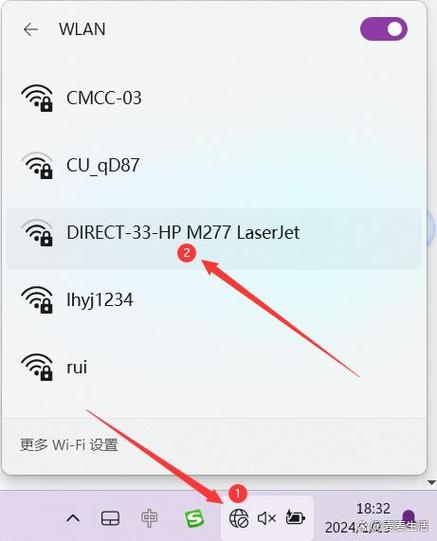
(图片来源网络,侵删)
-
打开网络设置:
- 点击任务栏右下角的 图标。
- 或者,点击“开始”菜单 -> “设置”(齿轮图标) -> “网络和 Internet” -> “WLAN”。
-
选择网络:
- 在可用网络列表中,找到你的目标免费WiFi,点击它。
- 如果需要密码,点击“连接”,然后在弹出的窗口中输入密码。
-
自动连接:
连接成功后,系统会默认记住这个网络,下次开机时,如果该WiFi信号在范围内,它会自动连接。
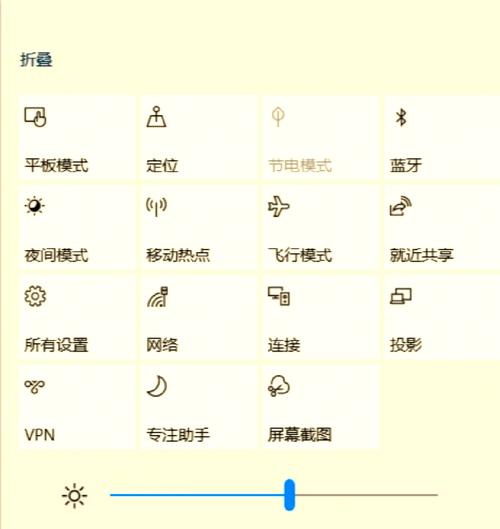 (图片来源网络,侵删)
B. macOS 系统 (MacBook / iMac)
macOS的操作逻辑与Windows类似,但界面稍有不同。
-
打开网络偏好设置:
- 点击屏幕右上角的 WiFi图标。
- 在下拉菜单中,选择“打开网络偏好设置...”。
-
选择网络:
- 在弹出的窗口中,确保左侧已选择“WiFi”,然后点击“高级...”按钮。
- 在“WiFi”标签页下,从列表中找到你的目标免费WiFi,点击它,然后点击左下角的“-”号将其移出“首选网络”列表(避免它自动连接),再点击“+”号重新添加它。
- 返回到主网络偏好设置窗口,点击“应用”,然后系统会提示你输入密码,输入密码后,点击“好”。
-
连接:
返回到屏幕右上角的WiFi图标菜单,点击刚刚添加的WiFi名称即可连接。
第三部分:连接免费WiFi的常见场景
你可能会在不同地方遇到免费WiFi,操作上基本一致,但要注意以下几点:
-
商场、咖啡馆、机场:
- 这些地方的WiFi通常需要你 用手机号接收验证码 才能登录。
- 当你连接到他们的WiFi后,打开浏览器会自动跳转到登录页面,如果没有跳转,可以手动打开任意网页(
www.baidu.com)。 - 按照页面提示输入手机号,获取验证码并填入,即可上网。
-
酒店、宾馆:
- 通常需要你 输入房号和姓名 进行验证。
- 同样,连接后浏览器会自动弹出登录页面,按提示信息填写即可。
-
公共交通(高铁、地铁):
- 通常也需要手机号验证,并且可能会有 使用时长限制 或 流量限制。
-
公共图书馆、政府机构:
这类网络通常比较稳定,直接连接并输入密码即可,一般没有复杂的登录页面。
第四部分:连接不上怎么办?排查指南
如果按照上述步骤操作后仍然无法连接,可以尝试以下方法:
- 确认密码是否正确:这是最常见的原因,可以请朋友或工作人员再次确认密码,并注意大小写、空格和特殊符号。
- 确认距离路由器是否太远:信号太弱会导致无法连接,可以靠近一些再试。
- 重启电脑和路由器:简单的重启可以解决很多临时的软件故障。
- 忘记网络后重新连接:
- Windows: 进入“设置” -> “网络和 Internet” -> “WLAN” -> “管理已知网络”,找到该WiFi,点击“忘记”。
- macOS: 在“网络偏好设置”的“高级...”里,从“首选网络”列表中删除该WiFi。
- 删除后,再重新按照第一步的流程搜索并连接。
- 更新无线网卡驱动程序:
- Windows: 右键点击“开始”菜单 -> “设备管理器” -> 展开“网络适配器” -> 找到你的无线网卡(通常带有 "Wireless" 或 "WLAN" 字样)-> 右键点击 -> “更新驱动程序”。
- macOS: 通常系统会自动更新驱动,无需手动操作。
- 检查IP地址获取:
- 右键点击右下角网络图标 -> “打开网络和 Internet 设置” -> “更改适配器选项”。
- 右键点击你的WLAN(无线网络)连接 -> “属性”。
- 双击“Internet 协议版本 4 (TCP/IPv4)”,确保选择的是“自动获得IP地址”和“自动获得DNS服务器地址”。
希望这份详细的指南能帮助你成功连接到免费WiFi!


