


核心思路
我们安装的不是原生的安卓系统,而是 Android-x86 项目提供的、专门为 x86 架构(也就是普通电脑CPU)优化的安卓系统镜像,这个项目已经将安卓系统移植到了 PC 平台。
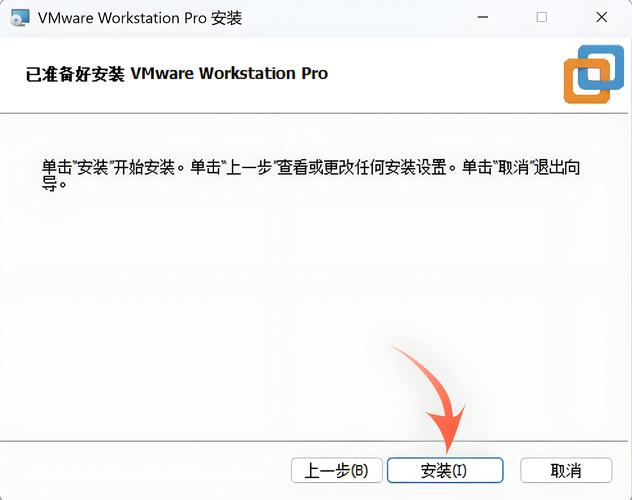
(图片来源网络,侵删)
第一步:准备工作
在开始之前,请确保你已准备好以下几样东西:
-
一台电脑:
- CPU 支持 Intel VT-x 或 AMD-V 虚拟化技术(现在几乎所有电脑都支持,但需要在 BIOS/UEFI 中开启)。
- 足够的内存:建议至少 4GB,8GB 或以上体验更流畅。
- 足够的硬盘空间:建议至少 20GB 可用空间。
-
VMware 软件:
- VMware Workstation Pro (付费功能强大) 或 VMware Workstation Player (免费,个人使用足够)。
- 你可以从 VMware 官网下载最新版本:https://www.vmware.com/go/downloadworkstation-cn
-
Android-x86 镜像文件 (.iso):
 (图片来源网络,侵删)
- 这是我们安装的“系统光盘”。
- 访问 Android-x86 官网下载页面:https://www.android-x86.org/download
- 如何选择版本?
- 推荐新手选择最新的稳定版,
Android-x86 9.0 (Pie)或更高版本。 - 下载格式为
.iso的文件,这个文件通常比较大(约 2-3 GB),请耐心等待下载完成。
- 推荐新手选择最新的稳定版,
-
(可选) VMware Tools:
- 安装 VMware Tools 可以极大提升虚拟机的性能,实现 鼠标自动捕获/释放、文件拖放、复制粘贴、调整屏幕分辨率 等功能,我们将在这个教程中讲解如何安装。
第二步:创建新的虚拟机
-
打开你的 VMware Workstation/Player,点击主页的“创建新的虚拟机”。
-
选择配置类型:
- 在弹出的窗口中,选择“典型(推荐)”,然后点击“下一步”。
-
安装来源:
 (图片来源网络,侵删)
- 选择“安装程序光盘映像文件(M)”。
- 点击“浏览”,找到你刚刚下载好的
Android-x86.iso文件。 - VMware 通常会自动检测出这是 Linux 系统,保持默认即可,点击“下一步”。
-
输入产品密钥:
如果你使用的是免费的 VMware Player,这里可以留空,直接点击“下一步”。
-
命名虚拟机并选择位置:
- 虚拟机名称:给你的安卓系统起个名字,
Android-x86-Test。 - 位置:选择一个有足够空间的硬盘来存放虚拟机文件。
- 点击“下一步”。
- 虚拟机名称:给你的安卓系统起个名字,
-
最大磁盘大小:
- 设置虚拟硬盘的大小。20GB 是一个比较合理的起点。
- 关键步骤:选择“将虚拟磁盘拆分成多个文件”,这有助于管理和移动虚拟机。
- 点击“下一步”。
-
自定义硬件:
- 这是至关重要的一步,我们需要调整内存和处理器,并开启虚拟化。
- 点击“自定义硬件...”按钮。
-
调整硬件设置:
- 内存:拖动滑块,分配 2048 MB (2GB) 或更多。不要超过你物理内存的一半,否则会影响主机性能。
- 处理器:分配 1个或2个 处理器核心,同样,根据你的电脑性能来定。
- 网络适配器:确保它是“NAT模式”,这样你的虚拟机可以共享你主机的网络上网,最方便。
- 显示器:可以保留默认的。
-
开启虚拟化支持:
- 在硬件列表中,找到并点击“处理器”。
- 在右侧的“虚拟化引擎”选项中,勾选“虚拟化Intel VT-x/EPT或AMD-V/RVI”。
- 这是虚拟机能流畅运行的关键! 如果没有开启,安卓系统会非常卡顿甚至无法启动。
-
完成创建:
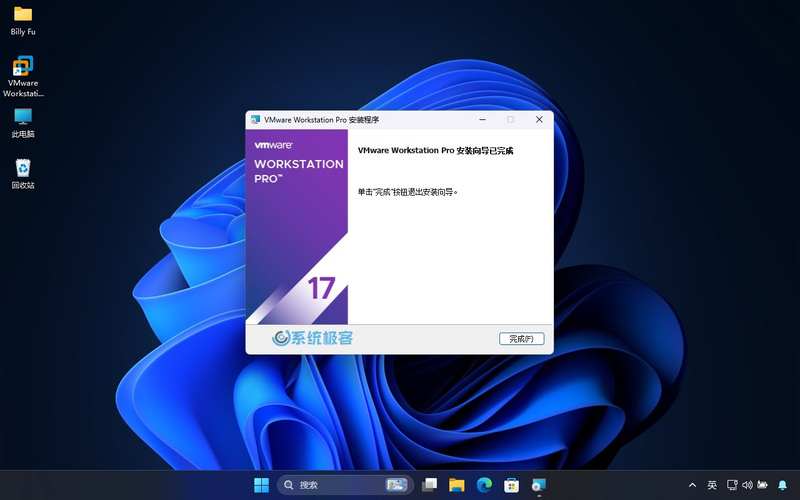
所有设置完成后,点击“关闭”回到主界面,然后点击“完成”。
第三步:安装 Android-x86 系统
-
启动虚拟机:
- 在 VMware 主界面,选中你刚刚创建的虚拟机,点击“开启此虚拟机”。
-
进入安装界面:
- 虚拟机会从你指定的
.iso文件启动,你会看到类似电脑开机自检的画面,然后进入 Android-x86 的安装向导。 - 在启动菜单中,使用键盘的 上下方向键 选择第一个选项
**Install Android-x86 to harddisk**,然后按 回车键。
- 虚拟机会从你指定的
-
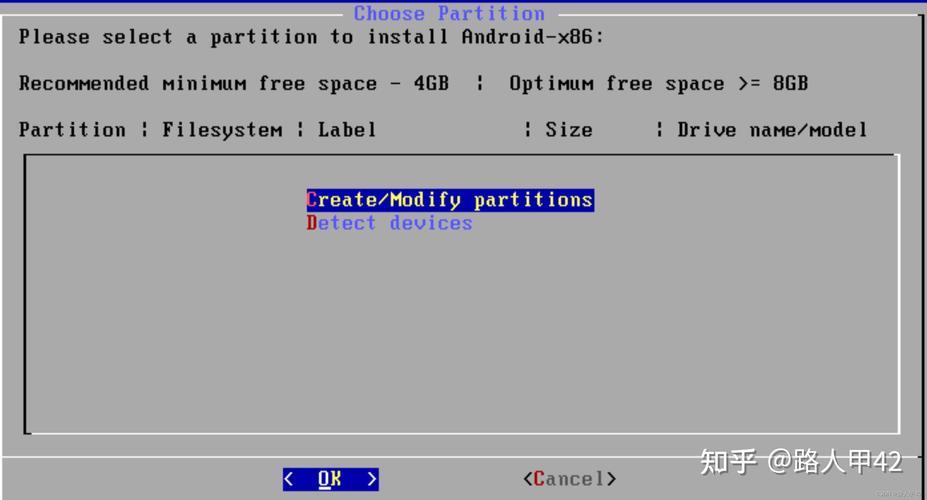
选择分区:
- 系统会扫描并列出你电脑上的硬盘分区。
- 强烈建议选择一个“未分配的空间”或新建一个分区,不要安装在 Windows 系统所在的分区,以免造成数据丢失。
- 使用方向键选择一个空闲空间(
Unknown或Free space),按回车。 - 然后选择
**Create/Modify partitions**(创建/修改分区)。 - 选择
**New**,输入分区大小(可以默认使用全部空间),按回车。 - 选择
**Primary**(主分区),按回车。 - 选择
**Bootable**(引导分区),按回车。 - 选择
**Write**,然后输入yes确认写入。警告:此操作会格式化分区,请确保数据已备份! - 最后选择
**Quit**退出。
-
格式化分区:
- 返回分区选择界面,现在你应该能看到你刚刚创建的新分区了(
/dev/sda1)。 - 选中它,按回车。
- 接下来选择文件系统。推荐选择
ext3或ext4,它们是 Linux 原生文件系统,兼容性和稳定性最好,按回车。
- 返回分区选择界面,现在你应该能看到你刚刚创建的新分区了(
-
安装系统:
系统会开始将文件复制到硬盘中,等待进度条完成。
-
安装引导程序 (Bootloader):
- 复制完成后,系统会询问你是否安装 GRUB 引导程序。选择
Yes,这样每次开机才能顺利进入安卓系统。 - 接下来会询问将 GRUB 安装在哪个设备,选择
/dev/sda(整个硬盘),然后按回车。
- 复制完成后,系统会询问你是否安装 GRUB 引导程序。选择
-
安装完成:
- 看到
Installation completed successfully!提示后,安装就全部完成了。 - 系统会询问是否现在启动,选择
Yes。
- 看到
第四步:首次启动和基本配置
-
首次启动:
- 虚拟机会重启,并从硬盘启动安卓系统,这次启动会比安装时慢一些,请耐心等待。
- 你会看到安卓的启动动画,然后进入欢迎界面,像设置新手机一样进行一些初始配置(选择语言、连接 Wi-Fi、登录 Google 账户等)。
-
安装 VMware Tools (提升体验的关键!):
- 重要提示:在虚拟机中,你需要按
Ctrl + Alt组合键来释放鼠标,让它回到你的主机上。 - 启动到安卓桌面后,点击顶部的“齿轮”图标进入“设置”。
- 在设置中找到“关于平板电脑”或类似选项。
- 连续点击“版本号”或“Build number”大约 7次,直到提示你“您现在处于开发者模式!”。
- 返回设置主菜单,你会看到多出一个新的选项“开发者选项”。
- 进入“开发者选项”,找到“USB 调试”或“网络调试”之类的选项,开启它。
- 回到 VMware 主界面,点击菜单栏的“虚拟机” -> “安装 VMware Tools...”。
- 虚拟机内会弹出一个“以只读方式挂载”的提示,并自动下载一个压缩包。
- 打开文件管理器,找到这个压缩包(通常在
内部存储/Download目录下),并解压它。 - 进入解压后的文件夹,找到一个名为
VBoxLinuxAdditions.run或类似名称的脚本文件。 - 在终端中运行这个脚本,你可以在应用商店里下载一个终端模拟器应用(如
Termux),或者在设置里找到“开发者选项”里的“终端模拟器”。 - 在终端中输入
su获取 root 权限(可能需要授权),然后输入cd /sdcard/Download/解压后的文件夹名,最后运行./VBoxLinuxAdditions.run。 - 脚本会自动运行并安装所需的驱动,完成后,重启虚拟机。
- 重要提示:在虚拟机中,你需要按
-
重启后享受:
- 重启后,你会发现:
- 鼠标可以无缝在虚拟机和主机之间移动,不再需要按
Ctrl + Alt。 - 可以直接从主机拖放文件到虚拟机内部。
- 可以在主机和虚拟机之间复制粘贴文字和图片。
- 可以在 VMware 的“视图” -> “缩放”菜单中轻松调整虚拟机的分辨率。
- 鼠标可以无缝在虚拟机和主机之间移动,不再需要按
- 重启后,你会发现:
常见问题与解决方法
-
Q: 安装或启动时蓝屏/卡死/报错?
- A: 最常见的原因是 CPU 虚拟化未开启。 请务必进入 BIOS/UEFI 设置,找到
Virtualization Technology、VT-x、AMD-V等选项,并将其设置为Enabled。
- A: 最常见的原因是 CPU 虚拟化未开启。 请务必进入 BIOS/UEFI 设置,找到
-
Q: 无法连接网络?
- A: 检查虚拟机的网络适配器设置是否为
NAT模式。 如果还不行,可以在安卓的设置里手动配置静态 IP 或检查代理设置。
- A: 检查虚拟机的网络适配器设置是否为
-
Q: 分区时出错?
- A: 确保你选择的分区是空闲的,并且已经卸载了所有分区。 如果是在一块新硬盘上操作,直接选择未分配的空间即可。
-
Q: VMware Tools 安装失败?
- A: 确保你已经开启了“开发者选项”和“USB 调试”。 运行脚本时确保你有 root 权限,如果还是不行,可以尝试重启后再试一次。
你已经成功在电脑上拥有了一个功能齐全的安卓虚拟机了!你可以尽情在里面安装 APK 文件、测试应用,体验大屏安卓的乐趣。


