


通用设置方法(适用于所有iPhone)
这是最基础的设置,适用于绝大多数用户。
(图片来源网络,侵删)
-
打开“设置”
- 在手机主屏幕上找到并点击灰色的 “设置” 齿轮图标。
-
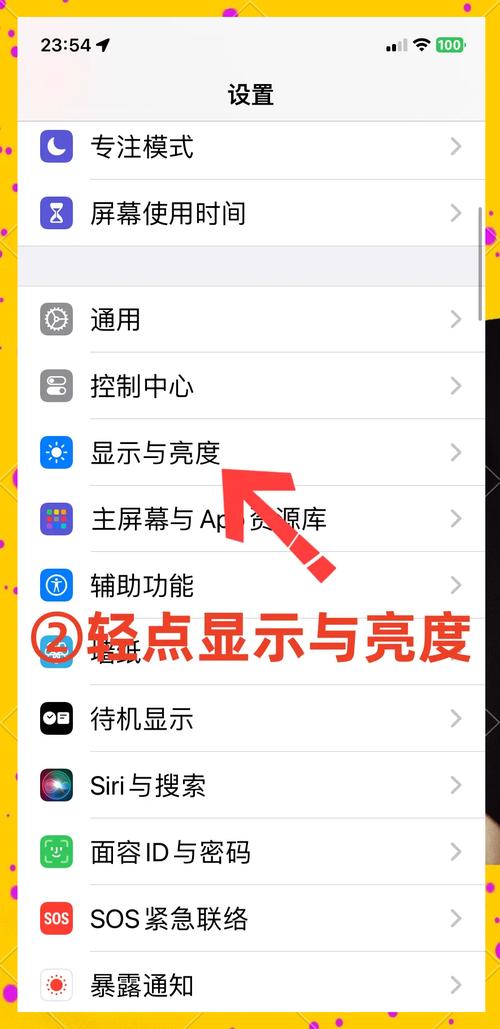
进入“显示与亮度”
- 在设置列表中,向下滑动,找到并点击 “显示与亮度”(通常在第一或第二组)。
-
找到“自动锁定”
- 在“显示与亮度”页面,向下滑动,你会看到 “自动锁定” 选项。
-
选择你想要的锁定时间
 (图片来源网络,侵删)
- 点击 “自动锁定”,你会看到以下几个时间选项:
- 30秒
- 1分钟
- 2分钟
- 3分钟
- 5分钟
- 永不锁定 (⚠️ 不推荐,会极度耗电且不安全)
- 点击 “自动锁定”,你会看到以下几个时间选项:
-
完成设置
选择一个你满意的时间即可,设置后,iPhone会记住你的选择,直到你再次更改。
不同场景下的推荐设置
选择哪个时间取决于你的使用习惯和场景:
| 场景 | 推荐设置 | 理由 |
|---|---|---|
| 日常使用/普通用户 | 1分钟 或 2分钟 | 这是最常用的设置,在短暂放下手机(如回复消息、记笔记)后,手机会自动锁屏,既方便又省电。 |
| 安全要求高 | 30秒 | 如果你经常在公共场合使用手机,或者手机里有非常私密的信息,这个设置能最快地保护你的数据安全。 |
| 观看视频/听音频 | 2分钟 或 3分钟 | 在看视频、听音乐或播客时,不希望屏幕频繁亮起或锁定,可以选择稍长的时间。 |
| 经常查看信息 | 5分钟 | 如果你需要将手机放在桌面上,时不时地看一眼通知(如股票、监控),这个时间比较合适。 |
| 连接智能配件时 | 永不锁定 | 仅在特定情况下使用,当你的iPhone连接到车载系统、智能电视或作为信息展示板时,你可能希望屏幕一直亮着。使用完毕后请务必改回其他设置,否则会耗尽电池。 |
特殊情况与注意事项
情况1:为什么设置了自动锁屏,手机却不锁屏?
这可能是由以下几个原因造成的:

(图片来源网络,侵删)
-
正在使用特定应用:
- 正在充电时:如果手机在充电,默认情况下,锁屏时间会延长,直到你拔掉充电器,这是为了方便你查看充电状态。
- 正在使用导航或通话:在使用Apple Maps、Google Maps等导航应用,或在通话时,屏幕通常会保持常亮,直到你结束导航或通话。
- 正在看视频或使用FaceTime:这些应用为了更好的用户体验,会暂时忽略自动锁定设置。
-
低电量模式:
- 在 “设置” > “电池” > “低电量模式” 开启时,系统会自动将“自动锁定”时间缩短到 30秒,以节省电量,如果你设置了更长的时间,但在低电量模式下,系统会强制使用30秒。
-
“专注模式” (Focus Mode):
在某些“专注模式”的设置中,可以自定义锁屏行为,检查一下你是否开启了某个“专注模式”并修改了锁屏设置。
情况2:如何让我的iPhone立即锁屏?
如果你想手动立即锁屏,可以:
- 按一下侧边按钮(电源键):这是最快、最直接的方法。
- 按一下音量加键,再快速按一下侧边键:这是截屏的快捷键,但按住侧边键不放直到出现关机滑块,也可以用来锁定或关机。
设置iPhone的自动锁屏很简单,核心路径是: 设置 > 显示与亮度 > 自动锁定
选择一个适合你使用习惯的时间,既能保证手机续航,又能保护你的隐私安全,如果发现手机不按设定时间锁屏,可以先检查一下是否在充电、使用特定应用或开启了低电量模式。


