


什么是安全模式?
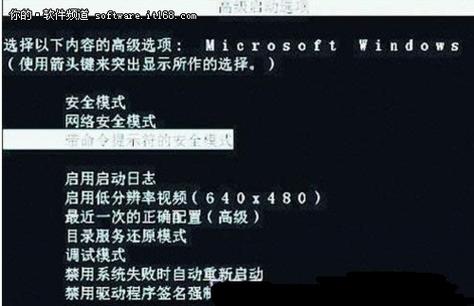
安全模式是 Windows 的一个诊断模式,它只加载最基本的驱动程序和服务(如鼠标、键盘、显示器、基本硬盘驱动程序),不加载任何第三方软件、显卡驱动和网络连接,这使您可以安全地排查和解决一些导致 Windows 无法正常启动的问题,
(图片来源网络,侵删)
- 系统文件损坏
- 驱动程序冲突
- 恶意软件感染
- 最近安装的程序导致的问题
通过系统配置工具(最常用)
这是最标准、最推荐的方法,适用于可以正常进入 Windows 7 桌面的情况。
步骤:
-
打开“系统配置”工具
- 点击 “开始” 按钮。
- 在搜索框中输入
msconfig然后按回车键。 - 或者,点击“开始” -> “所有程序” -> “附件” -> “系统工具” -> “系统配置”。
-
切换到“引导”选项卡
 (图片来源网络,侵删)
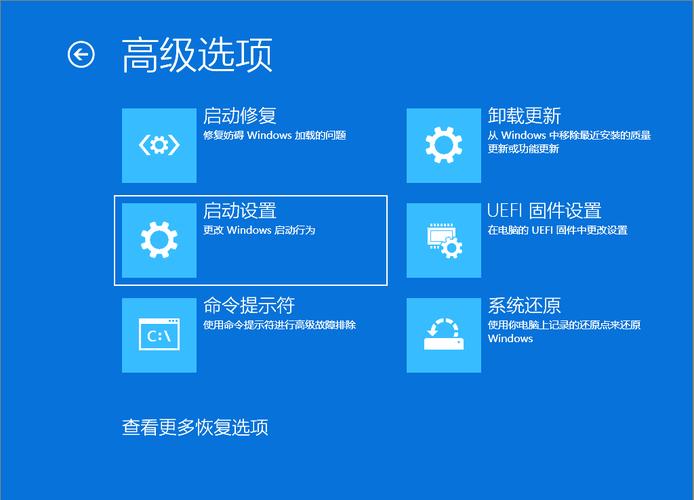
- 在打开的“系统配置”窗口中,点击顶部的 “引导” 选项卡。
-
启用安全模式
- 在“引导选项”区域,勾选 “安全模式” 复选框。
- (可选)您还可以在下方的“引导选项”中选择其他类型的安全模式:
- 最小:标准的安全模式,只加载最基本的驱动和服务。
- 带网络连接的安全模式:在最小模式的基础上加载网络驱动,允许您上网。
- 带命令提示符的安全模式:进入安全模式后不加载图形界面,而是直接显示命令提示符窗口。
- 建议初学者先选择“最小”模式。
-
应用并重启
- 点击 “应用”,然后点击 “确定”。
- 系统会弹出一个对话框,提示您需要重新计算机才能应用这些更改,点击 “重新启动”。
-
进入安全模式
- 电脑重启后,您会看到一个列表,显示正在启动的操作系统。
- 使用键盘的 方向键 选择您的 Windows 7 系统。
- 按 回车键。
- 系统会再次进入一个选择界面,提示您以哪种模式启动,再次使用方向键选择“安全模式”,然后按回车键。
- 系统会启动进入安全模式,桌面四角会有“安全模式”的水印。
-
退出安全模式
 (图片来源网络,侵删)
- 问题解决后,再次打开
msconfig,切换到“引导”选项卡,取消勾选“安全模式”。 - 点击“应用”并重启电脑,系统就会正常启动了。
- 问题解决后,再次打开
通过系统启动设置(当系统无法正常启动时)
如果您的 Windows 7 无法进入桌面,卡在启动画面或蓝屏,可以使用此方法。
步骤:
-
强制重启电脑
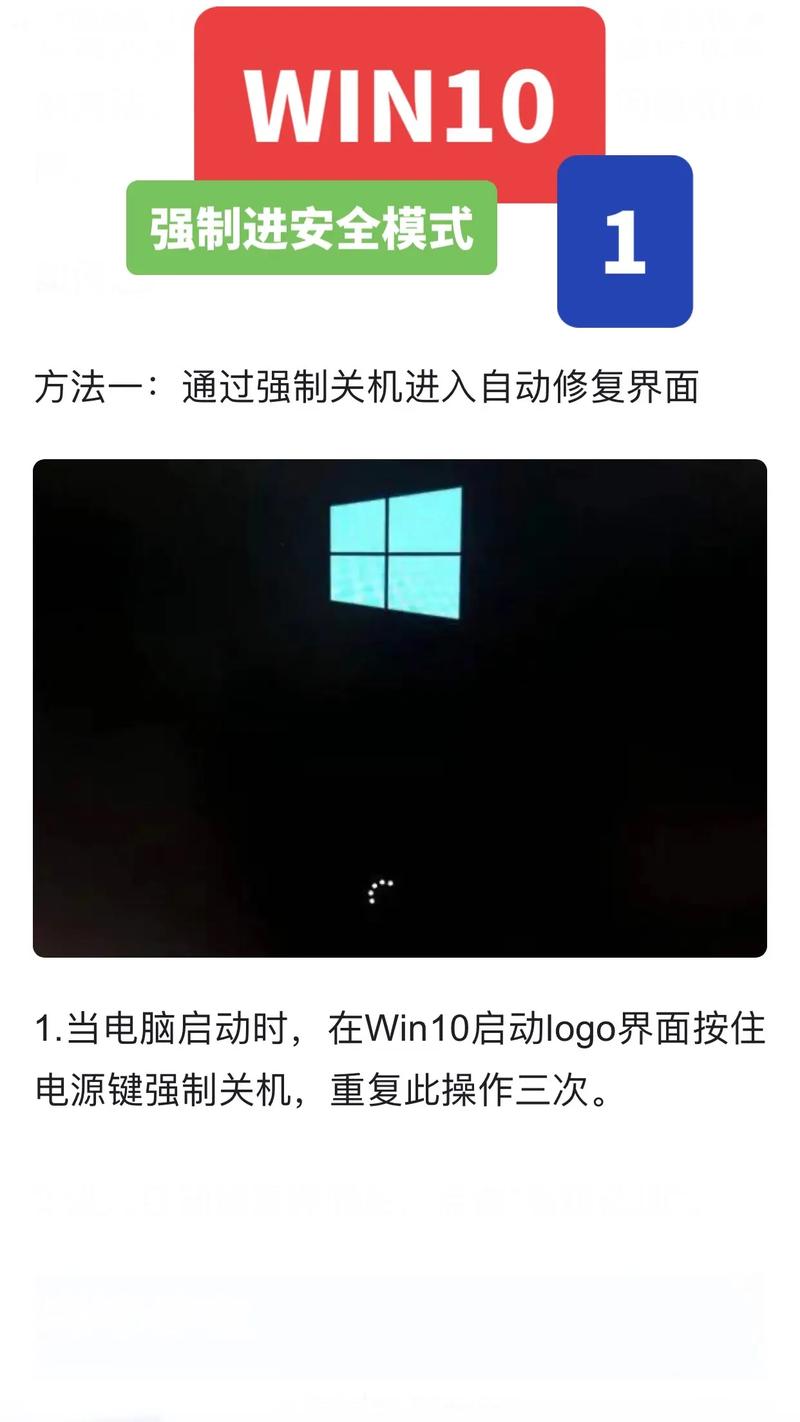
- 在电脑启动出现 Windows 7 徽标时,长按电源键强制关机。
- 再次按下电源键启动电脑。
- 重复这个过程 2-3 次,Windows 的启动修复检测到多次异常关闭后,会自动进入“高级启动选项”界面。
-
进入高级启动选项
- 在启动时,持续按
F8键(部分电脑可能是Shift + F8或其他组合键)也可以直接进入此界面,如果不行,使用步骤1的方法更可靠。 - 您会看到一个黑色背景、白色文字的菜单,标题是“高级启动选项”。
- 在启动时,持续按
-
选择安全模式
- 使用键盘的 方向键 在菜单中选择 “安全模式” 或 “安全模式 with Networking”。
- 按下 回车键。
- 系统会进入安全模式。
通过Windows安装盘或系统修复光盘(当其他方法都无效时)
如果您的系统已经严重损坏,无法通过上述方式进入,可以使用 Windows 7 的安装盘或系统修复光盘。
步骤:
-
插入安装盘/修复光盘
- 将 Windows 7 的安装光盘或系统修复光盘插入光驱。
- 重启电脑,并从光盘启动(可能需要在 BIOS/UEFI 中设置启动顺序,或开机时按特定键如
F12、ESC等选择启动设备)。
-
进入系统恢复选项
- 当安装程序的语言选择界面出现时,不要点击“现在安装”,而是点击左下角的 “修复计算机”。
- 接下来会进入“系统恢复选项”界面。
-
打开命令提示符
- 选择您的 Windows 7 安装,然后点击 “下一步”。
- 在下一个界面中,点击左上角的 “命令提示符”。
-
使用命令行启动安全模式
- 在命令提示符窗口中,输入以下命令,然后按回车键:
bcdedit /set {default} safeboot minimal - 如果您想进入带网络连接的安全模式,请使用:
bcdedit /set {default} safeboot network - 命令执行成功后,关闭命令提示符窗口,点击 “重启” 按钮。
- 在命令提示符窗口中,输入以下命令,然后按回车键:
-
进入安全模式
电脑重启后,会自动进入您指定的安全模式。
-
恢复正常启动
- 问题解决后,您需要恢复为正常启动模式。
- 再次通过安装盘/修复光盘进入“系统恢复选项”和“命令提示符”。
- 输入以下命令,然后按回车键,恢复默认启动设置:
bcdedit /deletevalue {default} safeboot - 重启电脑即可。
总结与建议
| 方法 | 适用场景 | 优点 | 缺点 |
|---|---|---|---|
| 系统配置 | 可以正常进入 Windows 7 桌面 | 操作简单,最常用 | 需要能进入系统 |
| 系统启动设置 | 系统无法正常启动,卡在启动界面 | 无需任何工具,直接进入 | 需要手动操作,可能需要多次尝试 |
| 安装盘/修复光盘 | 系统严重损坏,前两种方法无效 | 最强大的修复手段 | 需要有 Windows 7 的安装盘或修复盘 |
给您的建议:
- 如果只是想暂时排查一下问题,优先使用方法一。
- 如果电脑进不了桌面,优先尝试方法二。
- 如果电脑完全无法启动,只能使用方法三。
希望这些详细的步骤能帮助您成功进入 Windows 7 的安全模式!


