


我会为你详细解释在 iPhone/iPad 上运行安卓模拟器的各种方法,包括它们的原理、优缺点、适用人群和具体操作步骤。

核心概念:为什么在 iPhone 上运行安卓这么难?
首先要明白,iOS 和安卓是两个完全不同的操作系统,底层架构不同,应用生态也互不兼容。
- iOS 是“沙盒”系统:为了安全和隐私,苹果不允许应用随意访问系统底层,也不允许一个应用(比如安卓模拟器)去“安装”和“运行”另一个完全不同操作系统的应用。
- 安卓是“开放”系统:安卓本身就是为了开放和可定制设计的,因此可以在电脑、手机甚至各种设备上轻松运行。
想在 iPhone 上完美运行安卓模拟器,本质上是要“绕过”苹果的限制,目前主要有以下几种思路:
云游戏/云安卓服务 (最推荐、最稳定)
这是目前体验最好、最流畅、最推荐普通用户使用的方法,它不是在你的 iPhone 上真正“安装”安卓系统,而是通过互联网连接到远程服务器。
原理: 远程服务器上已经安装并运行了安卓系统(或直接安装了你想玩的游戏),你的 iPhone 只是一个“显示器”和“控制器”,通过网络把服务器的画面传输过来,并把你的触摸操作传回服务器。
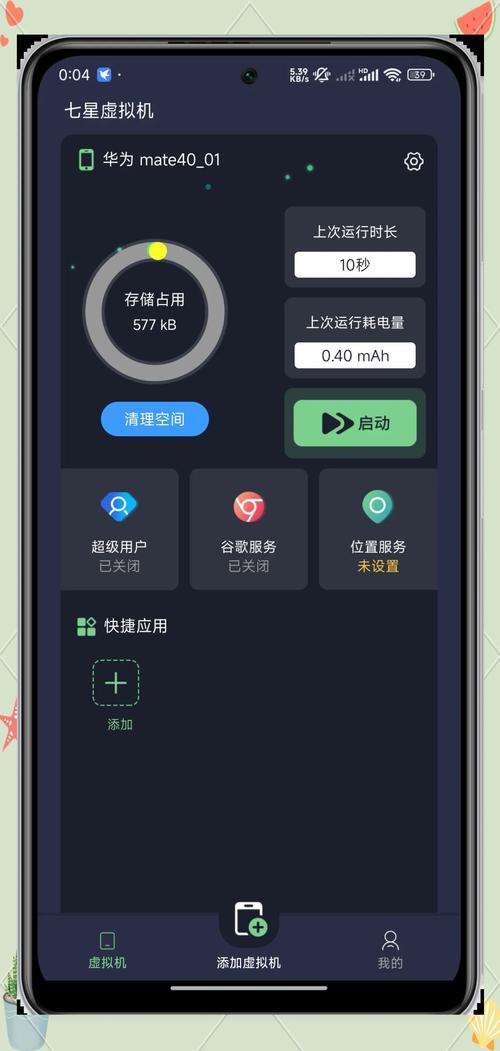
优点:
- 性能极佳:游戏性能取决于服务器的配置,而不是你的 iPhone,即使是几年前的旧款 iPhone,也能流畅运行大型 3D 游戏。
- 不占用本地存储:所有应用和游戏都运行在云端,不占用你 iPhone 的宝贵空间。
- 操作简单:通常只需要下载一个 App,注册登录即可使用。
- 多设备支持:同一个账号可以在手机、电脑、平板上使用。
缺点:
- 需要稳定的网络:对网络质量要求较高,网络不好会有延迟或卡顿。
- 有流量消耗:长时间使用会消耗大量手机流量,建议在 Wi-Fi 环境下使用。
- 非免费:大部分优质服务需要付费订阅,但通常比买一部安卓手机便宜。
主流推荐服务:
-
GeForce NOW (英伟达云游戏)
 (图片来源网络,侵删)
- 特点:不是纯粹的安卓模拟器,但它可以串流运行 Epic Games Store 上的安卓游戏(如《原神》、《使命召唤手游》等),画质和帧率极高,体验顶级。
- 如何使用:在 iPhone 上下载 GeForce NOW App,然后你需要拥有 Epic Games Store 的账号和已购买的安卓游戏,在 App 内启动游戏即可。
- 适合人群:重度游戏玩家,特别是玩《原神》等大作的玩家。
-
Luna (亚马逊云游戏)
- 特点:由亚马逊提供,支持一些安卓游戏和部分 PC 游戏。
- 如何使用:下载 Luna App,订阅相应的频道即可游玩。
- 适合人群:亚马逊 Prime 会员,想尝试云游戏的用户。
-
各种专门的安卓云服务 App
- 特点:在 App Store 搜索 "Android Cloud" 或 "云手机",会出现很多专门提供安卓云桌面的应用,它们通常会提供一个已经装好各种应用的安卓环境。
- 如何使用:下载 App -> 注册 -> 选择配置并付费 -> 连接即可。
- 适合人群:需要使用特定安卓应用(如银行、办公类 App)而非游戏的用户。
远程桌面 / VNC (适合开发者和技术爱好者)
这种方法是让你的 iPhone 远程控制一台你自己的、已经开启了远程访问功能的安卓设备(比如另一台安卓手机、树莓派或安卓虚拟机)。
原理: 在你的安卓设备上安装一个服务器端(如 VNC Server),然后在 iPhone 上安装一个客户端(VNC Viewer),通过局域网或互联网,iPhone 就可以像操作自己的屏幕一样操作那台安卓设备。
优点:
- 完全免费:只要你有另一台安卓设备,所有软件都是免费的。
- 高度可控:你可以安装任何你想要的安卓应用和系统定制。
- 延迟低:在局域网内使用,延迟非常低。
缺点:
- 非常繁琐:需要两台设备,且需要在安卓设备上进行复杂的设置(开启开发者选项、配置网络等)。
- 需要一直开着另一台设备:这意味着额外的电费和设备损耗。
- 不适合游戏:虽然延迟低,但触摸映射不如原生游戏 App 顺手,不适合玩需要快速反应的游戏。
如何操作 (简版):
- 安卓端:下载并安装一个 VNC 服务器 App(如 "VNC Server")。
- iPhone 端:下载并安装一个 VNC 客户端 App(如 "VNC Viewer")。
- 连接:在 iPhone 客户端中输入安卓设备的 IP 地址和密码进行连接。
越狱 + 安卓模拟器 (不推荐,门槛极高)
这是理论上能在 iPhone 上“原生”运行安卓模拟器的方法,但极度不推荐。
原理: 通过越狱,你可以获得 iOS 系统的最高权限,然后在这个环境下安装一个安卓模拟器框架(如 iAndroid)。
优点:
- 原生体验:理论上可以获得最接近真实安卓的体验。
- 不依赖网络:所有计算都在本地完成。
缺点:
- 需要越狱:越狱会使你的 iPhone 失去保修,存在安全风险,并且系统不稳定。
- 过程极其复杂:需要懂技术,操作步骤繁琐,且容易失败。
- 兼容性差:模拟器可能无法完美运行所有应用,性能也可能不佳。
- 已过时:随着 iOS 版本更新,很多越狱工具和模拟器都已不再维护。
除非你是顶级极客,否则请完全放弃这个想法。
使用 Windows 模拟器再运行安卓 (非常绕,不推荐)
一些 Windows 模拟器(如 UTM、Parallels Desktop)可以在 iPad 的 M 系列芯片上运行 Windows,理论上,你可以在 Windows 里再安装安卓模拟器(如 BlueStacks)。
原理: iPad (M芯片) -> Windows 模拟器 -> Windows 系统 -> 安卓模拟器 -> 安卓应用。
缺点:
- 性能层层损耗:每一层虚拟化都会消耗大量性能,最终体验会非常糟糕。
- 设置极其复杂:需要安装三重虚拟化环境,对普通用户来说是不可能完成的任务。
- 毫无意义:体验远不如直接使用云服务。
总结与最终建议
| 方法 | 优点 | 缺点 | 推荐人群 |
|---|---|---|---|
| 云游戏/云安卓 | 体验好、性能强、不占空间、操作简单 | 需要网络、有延迟、通常付费 | 所有人,特别是游戏玩家 |
| 远程桌面/VNC | 免费、可控、局域网延迟低 | 繁琐、需另一台设备、不适合游戏 | 开发者、技术爱好者 |
| 越狱 + 模拟器 | 理论原生体验 | 风险高、过程复杂、兼容性差 | 顶级极客(不推荐) |
| Windows 模拟器 | 理论可行 | 性能差、设置复杂、体验糟 | 无人推荐 |
给你的最终建议:
- 如果你是为了玩游戏:直接选择云游戏服务,首选 GeForce NOW,这是目前能在 iPhone 上获得最佳安卓游戏体验的唯一途径。
- 如果你是为了使用某个特定的安卓应用(非游戏):同样首选云安卓服务,在 App Store 搜索 "Android Cloud" 或 "云手机",选择一个评价好的付费服务即可。
- 如果你是开发者或技术发烧友,想体验远程控制安卓的乐趣:可以尝试远程桌面/VNC的方法,这会很有趣。
- 请彻底放弃在 iPhone 上本地安装安卓模拟器的想法,无论是通过越狱还是其他复杂方式,在当前的技术和生态下,这都是一个不切实际且体验糟糕的选择。


