


核心原理:这到底是怎么做到的?
手机和电脑的硬件架构完全不同,这就像让一个说中文的人和一个说英文的人直接对话,需要一个“翻译”。
(图片来源网络,侵删)
-
架构差异 (ARM vs. x86):
- 绝大多数手机 (包括 iPhone 和安卓旗舰机) 使用的是 ARM 架构的处理器 (如苹果的 A/M 系列芯片,高通的骁龙芯片)。
- 传统 Windows (我们熟悉的 Win10/Win11) 是为 x86/x64 架构的处理器 (如 Intel, AMD) 设计的。
-
解决方案:翻译官和模拟器
- ARM 版 Windows: 微软已经推出了专门为 ARM 架构设计的 Windows 10/11 版本,它可以在 ARM 设备上原生运行,性能最好,但问题是,你的手机不是一台“电脑”,它没有运行 Windows 所需的驱动、界面和生态。
- 虚拟机 + 模拟器: 这是最主流的方案,它的工作流程是:
- 在手机 App 内创建一个虚拟电脑:这个虚拟电脑有自己的虚拟 CPU、内存、硬盘。
- 安装 Windows 系统:将 Windows 的安装文件(通常是 ARM 版的 ISO 镜像)放入这个虚拟电脑中并安装。
- 模拟器层进行“翻译”:这是最关键的一步,App 里的模拟器会充当“翻译官”,将手机 ARM 处理器的指令,实时“翻译”成虚拟电脑需要的 x86 指令,再让 Windows 运行,这个过程对性能是巨大的挑战。
你是在手机上运行一个特殊的 App,这个 App 能让你在它里面再“开”一台电脑,并在这台电脑里安装 Windows。
主流方案与推荐
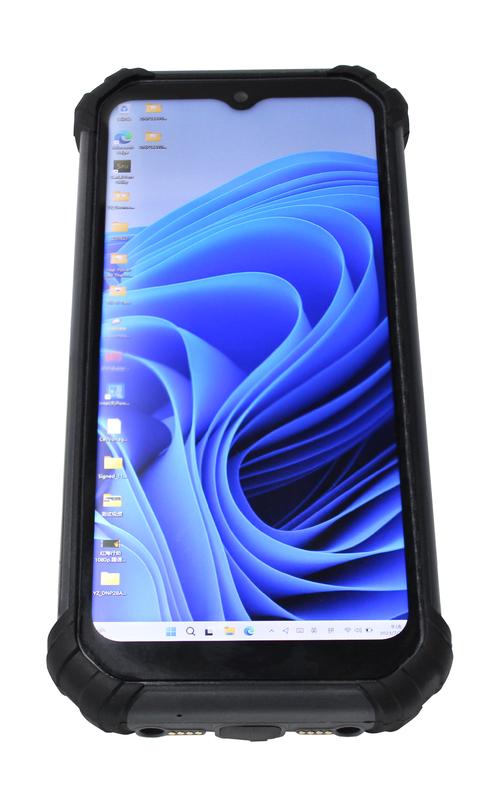
目前主要有三种方案,分别针对不同的手机系统和需求。
(图片来源网络,侵删)
苹果 iPhone/iPad (最佳体验)
由于苹果对软硬件的绝对控制,iPhone 和 iPad 在这方面拥有得天独厚的优势。
UTM (推荐给技术爱好者)
- 简介:一个开源、免费的虚拟机 App,可以在 iPhone 和 iPad 上模拟 x86 架构的电脑。
- 原理:它使用 QEMU 模拟器,通过动态二进制翻译技术来运行操作系统。
- 优点:
- 完全免费,无任何内购。
- 开源透明,社区活跃。
- 支持多种操作系统:Windows (需要 ARM 版 ISO)、Linux、甚至 macOS (需要特定条件)。
- 缺点:
- 设置复杂:需要用户自己下载 Windows ARM 版的 ISO 镜像文件,并手动配置虚拟机,对新手不友好。
- 性能一般:因为是纯软件模拟,运行大型软件或游戏会比较吃力。
- 适合人群:喜欢折腾、有一定技术基础、想免费体验的用户。
Parallels Access (推荐给商务和专业人士)
- 简介:这是业界公认体验最好的虚拟机解决方案,但它是一个付费服务。
- 原理:它不仅仅是一个模拟器,更是一个“连接器”,你需要在你的 Mac 或 PC 上安装 Parallels Desktop,然后通过 Parallels Access App 连接你的 Mac/PC,远程访问并操控上面运行的 Windows 虚拟机。注意:这不是在 iPhone 上直接运行 Windows,而是远程控制你另一台电脑里的 Windows。
- 优点:
- 体验极佳:界面优化得非常好,触摸操作流畅,感觉就像在用原生 App。
- 性能强大:因为 Windows 是在性能强大的 Mac/PC 上运行,所以性能瓶颈很小。
- 简单易用:设置非常简单,一键连接。
- 缺点:
- 价格昂贵:需要购买 Parallels Desktop (Mac/PC版) 和 Parallels Access (订阅制)。
- 需要另一台电脑:你必须拥有一台 Mac 或 Windows PC 作为宿主机。
- 适合人群:商务人士、开发者,需要随时随地访问 Windows 工作环境,且预算充足的用户。
Windows 365 (云 PC)
(图片来源网络,侵删)
- 简介:微软官方推出的“云电脑”服务,它不是在手机上运行虚拟机,而是通过互联网,连接到微软数据中心里的一台真实 Windows 电脑。
- 优点:
- 性能稳定:由微软强大的服务器提供支持,性能和体验取决于你的网络质量。
- 官方支持:最稳定、最可靠的选择。
- 数据安全:数据存储在云端,不易丢失。
- 缺点:
- 持续订阅费用:按月或按年付费,价格不菲。
- 依赖网络:没有网络就无法使用。
- 适合人群:企业用户,需要统一管理和安全合规的办公环境。
安卓手机 (体验受限,但有选择)
安卓系统因为开放性,也有虚拟机方案,但体验远不如 iOS。
Waydroid (最接近原生的方案)
- 简介:一个开源项目,它不是虚拟机,而是一个“容器化”的 Linux 系统,它可以在安卓系统上运行一个完整的、独立的 Linux 环境,并且可以在此基础上安装 Ubuntu Touch,甚至通过一些技巧运行 Windows 应用。
- 优点:
- 性能较好:因为是容器化,性能比传统虚拟机高。
- 深度集成:与安卓系统融合度高,可以方便地共享文件。
- 缺点:
- 极度复杂:安装和配置过程非常繁琐,需要解锁 Bootloader,并手动执行大量命令。
- 兼容性差:对手机型号和安卓版本有严格要求,很多机型无法成功安装。
- 非官方 Windows:它运行的并非完整的 Windows 系统,而是通过一些兼容层来运行 Windows 应用,体验和功能都大打折扣。
- 适合人群:极客、开发者,喜欢折腾安卓底层系统的用户。
传统安卓虚拟机 App (如 VMOS, VirtualXposed)
- 简介:这类 App 主要是为了在安卓系统内创建一个“虚拟的安卓环境”,用于多开应用、游戏或获取 Root 权限,它们通常不支持安装完整的 Windows 系统。
- 缺点:
- 目标不符:它们的设计初衷就不是为了运行 Windows。
- 性能低下且不稳定:即使有第三方尝试制作,体验也极其糟糕。
- 不推荐用这类 App 来运行 Windows。
通过远程桌面访问
这是最实用、最流畅的安卓方案。
- 原理:在你的家里或办公室,保持一台 Windows 电脑或 NAS 开机并运行远程桌面服务,然后通过安卓手机上的“Microsoft Remote Desktop”等 App 连接过去。
- 优点:
- 性能和体验最好:几乎等同于在电脑前操作。
- 兼容性完美:可以运行任何 Windows 软件。
- 设置简单:只需要在电脑上开启远程桌面功能即可。
- 缺点:
- 需要另一台常开的电脑。
- 只能在局域网内或通过公网穿透使用,有安全风险。
- 适合人群:几乎所有需要远程访问 Windows 电脑的安卓用户。
总结与如何选择
| 方案 | 平台 | 原理 | 优点 | 缺点 | 适合人群 |
|---|---|---|---|---|---|
| UTM | iOS | 纯软件模拟 (ARM->x86) | 免费、开源、可玩性高 | 设置复杂、性能一般 | 技术爱好者、学生 |
| Parallels Access | iOS | 远程控制 Mac/PC 里的 VM | 体验极佳、性能强大 | 价格昂贵、需另一台电脑 | 商务人士、专业人士 |
| Windows 365 | iOS / Android | 微软云电脑 | 官方稳定、性能好 | 订阅费用高、依赖网络 | 企业用户、预算充足者 |
| Waydroid | Android | 容器化 Linux | 性能较好、深度集成 | 极度复杂、兼容性差、非完整 Windows | 极客、开发者 |
| 远程桌面 | Android | 连接另一台真实电脑 | 体验最佳、兼容性完美 | 需另一台常开电脑、有安全风险 | 所有安卓用户(最推荐) |
最终建议:
-
如果你是 iPhone 用户:
- 想免费体验 -> UTM
- 追求极致体验和生产力 -> Parallels Access (如果你有 Mac)
- 企业或预算无上限 -> Windows 365
-
如果你是安卓用户:
- 放弃在手机上“真正运行”Windows 的想法,目前的体验都很差。
- 最现实、最流畅的选择是“远程桌面”,找一台闲置的电脑,让它 24 小时开机,你就能随时随地拥有一个完整的 Windows 环境。
希望这份详细的解答能帮助你找到最适合自己的方案!


