


最通用、最基础的方法(适用于所有安卓手机)
这是最核心、最通用的截图方法,几乎在所有安卓手机上都适用。
(图片来源网络,侵删)
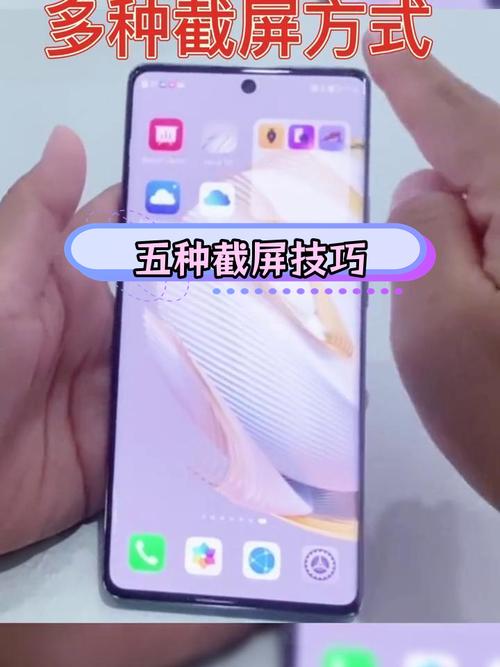
- 同时按下电源键和音量减小键。
- 快速松开。
- 屏幕会闪烁一下,并可能伴有提示音或振动,表示截图成功。
关键点:
- 同时按下,快速松开:不要按住不放,否则可能会触发手机重启。
- 位置:两个按键通常是机身右侧的物理按键。
- 音量键:通常是音量减小键 (-),但少数手机(如部分索尼、中兴机型)也可能使用音量增大键 (+)。
各品牌手机专属的快捷方法
很多手机厂商为了方便用户,都提供了独特的截图方式,比如通过手势或电源菜单。
华为 / 荣耀
- 三指下滑截图: 在屏幕上用三根手指(拇指、食指、中指)从屏幕顶部向下滑动,即可快速截图,这是最便捷的方式。
- 指关节截图:
- 单指关节双击:用指关节快速双击屏幕,可以截取全屏。
- 单指关节划线:用指关节在屏幕上画一个封闭的图形(如圆形、S形),可以截取该形状的区域。
小米 / Redmi
- 三指下滑截图: 和华为类似,在屏幕上用三根手指从顶部向下滑动即可截图。
- 长按电源键: 长按电源键,直到出现电源菜单,然后点击菜单中的 “截屏” 选项。
OPPO / 一加 / realme
- 三指下滑截图: 同样是三指从顶部向下滑动进行截图。
- 电源菜单截屏: 长按电源键,在弹出的菜单中选择 “截屏”。
vivo / iQOO
- 三指下滑截图: 支持三指下滑截图。
- 悬浮球/侧边栏截屏: 如果开启了“智慧侧边栏”或“悬浮球”,可以从屏幕边缘呼出工具栏,里面有截屏选项。
- 截屏画笔: 截图后,屏幕下方会出现编辑工具,可以直接对图片进行涂鸦、裁剪、添加文字等。
三星
- 侧滑面板截屏: 从屏幕右侧边缘向内滑动,呼出“侧滑面板”,点击其中的 “截屏” 图标。
- Bixby按键截屏: 如果你的手机有Bixby按键,可以长按Bixby键进行截图(部分新机型可能已取消此功能)。
- Palm Swipe: 在设置中开启“手掌滑动截屏”功能后,用整个手掌侧面从屏幕左边滑到右边(或反之)即可截图。
谷歌 / Pixel
- 电源菜单截屏: 长按电源键,在弹出的菜单中选择 “截屏”。
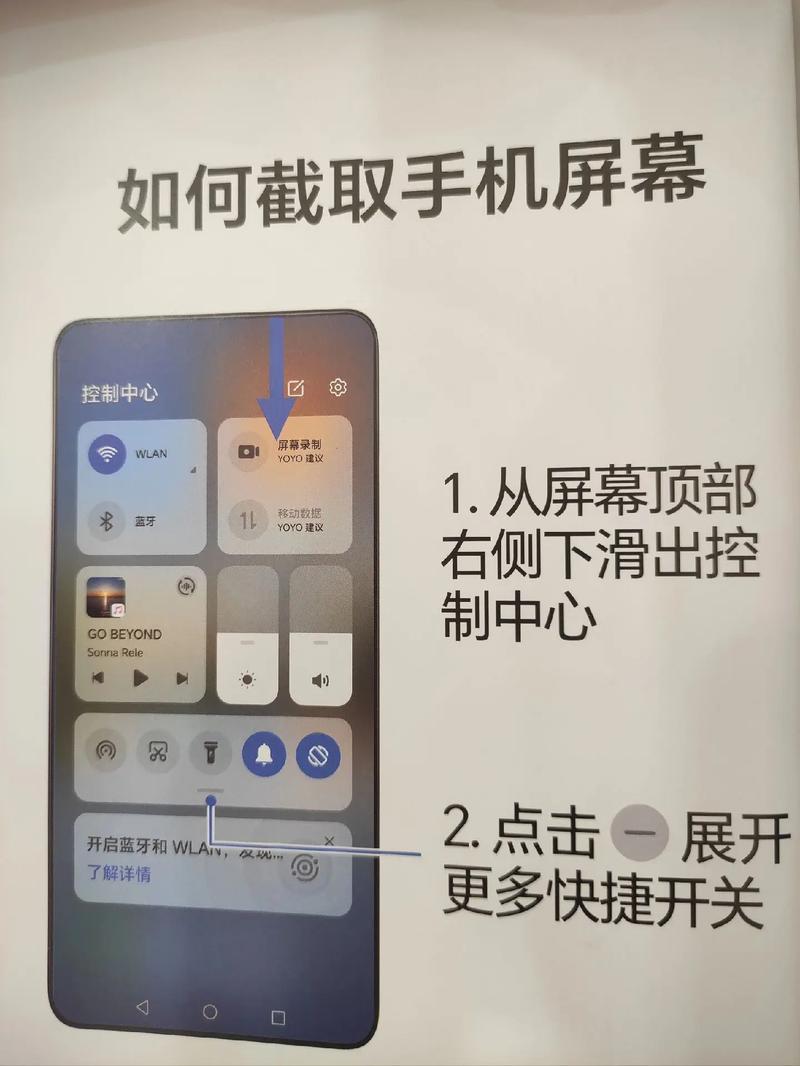
- 通知栏快捷方式: 向下滑动通知栏,找到并点击 “截屏” 或 “屏幕捕获” 的快捷图标。
通过辅助功能截图
如果你的手机物理按键损坏,或者你更喜欢用其他方式,可以通过系统自带的辅助功能来截图。
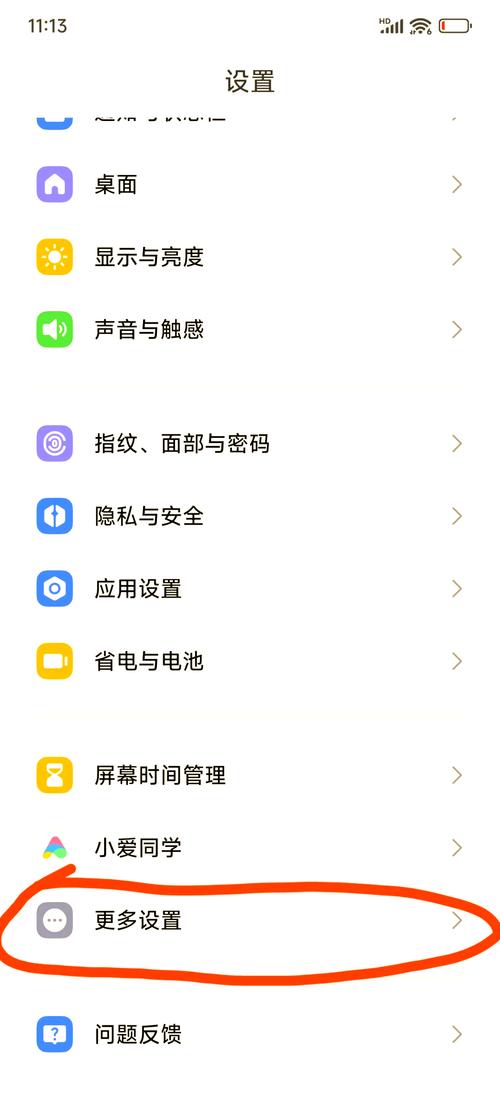
- 打开手机的【设置】。
- 进入 【辅助功能】 或 【无障碍】。
- 找到 【快捷启动及手势】 或类似名称的选项。
- 在其中开启 “截屏” 手势,通常这个手势是用指关节双击屏幕。
- 设置完成后,你就可以通过双击指关节来截图了。
使用系统自带的应用截图
很多手机在截图后,会自动在屏幕底部显示一个缩略图,或者直接跳转到相册/图库的截图文件夹中,你可以在这里进行编辑、分享或删除。
(图片来源网络,侵删)
如果以上方法都无效怎么办?
- 重启手机:有时候系统临时故障会导致功能失灵,重启后通常可以解决。
- 检查更新:确保你的手机系统是最新版本,厂商可能会在新版本中修复截图相关的Bug。
- 恢复设置:如果是在修改了某些设置后出现问题,可以尝试将手机设置恢复为默认设置(注意:这不会删除你的个人数据)。
- 联系售后:如果所有方法都尝试过还是不行,可能是硬件按键或系统出现严重问题,建议联系手机品牌官方客服或前往售后服务中心检测。
总结表格
| 品牌 | 常用快捷方法 | 备注 |
|---|---|---|
| 通用 | 电源键 + 音量减 | 所有安卓手机的基础方法 |
| 华为/荣耀 | 三指下滑、指关节双击/划线 | 手势功能强大 |
| 小米/Redmi | 三指下滑、长按电源键菜单 | 简单直接 |
| OPPO/一加/realme | 三指下滑、长按电源键菜单 | 体验统一 |
| vivo/iQOO | 三指下滑、侧边栏/悬浮球 | 截图后编辑功能丰富 |
| 三星 | 侧滑面板、手掌滑动 | 方式多样 |
| 谷歌/Pixel | 长按电源键菜单、通知栏快捷方式 | 简洁的谷歌原生体验 |
| 通用备用 | 辅助功能 -> 截屏手势 | 适合按键损坏或喜欢手势的用户 |
希望这份详细的指南能帮到你!你可以先尝试 “电源键 + 音量减” 这个最基础的方法,如果觉得不方便,再根据你的手机品牌去尝试专属的快捷手势。
(图片来源网络,侵删)


