


通用方法(适用于所有安卓手机)
这是最基础、最通用的方法,几乎所有的安卓手机都支持。
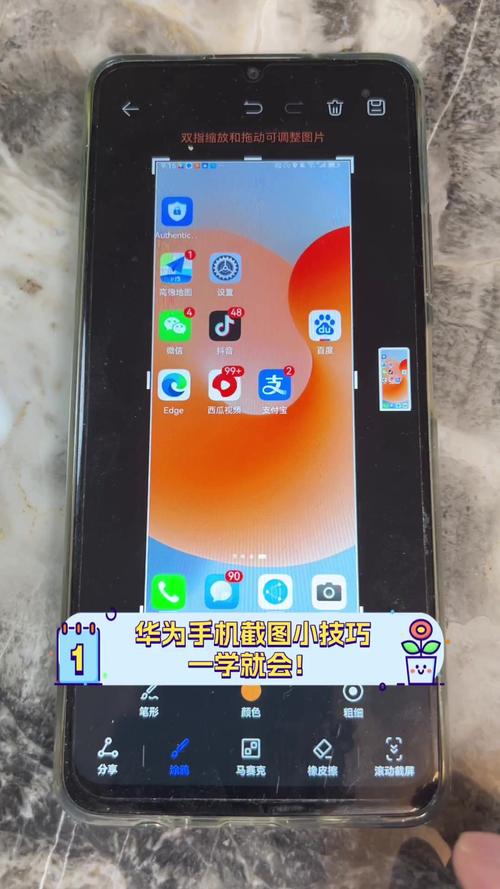
(图片来源网络,侵删)
方法1:组合键截图(最常用)
这是最经典、最可靠的方法,适用于99%的安卓手机。
- 操作方法: 长按 【电源键】和 【音量减小键】。
- 关键点:
- 要同时长按,而不是按一下,按住大约1-2秒,直到屏幕闪烁并听到“咔嚓”的截图音效(如果开启了声音)。
- 有些手机是【电源键】+【音量增大键】,但【电源键+音量减小键】是更主流的方案。
- 屏幕截图后,通常屏幕底部或侧边会出现一个缩略图预览,点击它可以立即进行编辑、分享或保存。
特定品牌快捷方法(无需组合键)
各大手机厂商为了提升用户体验,都加入了更便捷的截图方式。
方法2:三指下滑截图(适用于华为、荣耀、小米、OPPO、vivo等)
这是目前非常流行的一种方式,单手操作也很方便。
- 操作方法: 用三根手指在屏幕上 从上往下滑动。
- 如何开启:
- 华为/荣耀: 前往
设置>辅助功能>快捷启动及手势> 开启三指下滑截屏。 - 小米/Redmi: 前往
设置>更多设置>手势及快捷方式> 开启三指截屏。 - OPPO/Realme/一加: 前往
设置>便捷与辅助>快捷手势> 开启三指截屏。 - vivo/iQOO: 前往
设置>便捷功能>三指截屏。
- 华为/荣耀: 前往
方法3:悬浮球/侧边栏截图
对于大屏手机,单手操作组合键可能不方便,悬浮球是个好帮手。
- 操作方法: 点击并按住悬浮球,菜单弹出后,选择【截屏】图标。
- 如何开启:
- 华为/荣耀:
设置>辅助功能>悬浮球,开启并添加“截屏”功能。 - 小米/Redmi:
设置>更多设置>悬浮球,开启后点击悬浮球选择“截屏”。 - OPPO/Realme/一加:
设置>便捷与辅助>侧边栏,将“截屏”功能添加到侧边栏应用列表中。 - vivo/iQOO:
设置>便捷功能>智慧侧边栏,开启后添加“截屏”功能。
- 华为/荣耀:
高级截图方法(功能更强大)
除了简单的截图,安卓系统还支持很多高级功能,可以满足不同场景的需求。
方法4:长按电源键呼出快捷菜单
现代安卓系统(特别是安卓11及以上)都支持此功能。
- 操作方法: 长按 【电源键】大约1秒,直到屏幕上出现电源选项菜单,然后点击菜单中的【截屏】图标。
- 优点: 可以直接进入截图编辑模式,非常方便。
方法5:截屏长图(滚动截屏)
当网页或聊天记录很长时,这个功能非常有用。
- 操作方法:
- 先用上述任意一种方法进行一次普通截图。
- 截图后,屏幕上会出现一个编辑工具栏,找到并点击【滚动截屏】或【长截图】按钮。
- 手机屏幕会自动向下滚动,你可以点击屏幕继续滚动,也可以点击完成按钮停止。
- 提示: 这个功能在截图后出现的工具栏里,不同品牌名称可能略有不同,如“滚动截屏”、“整页截屏”、“长截图”等。
方法6:截屏编辑工具
截图后,手机通常会自动打开一个简单的编辑器。
- 功能包括:
- 裁剪: 选择你想要保留的部分。
- 标注: 用画笔、箭头、文字进行标记。
- 马赛克: 对敏感部分进行模糊处理。
- 贴纸/滤镜: 增加趣味性。
- 分享: 直接通过微信、QQ等应用发送。
不同品牌手机的特殊截图方法
- 三星:
- 手势: 用手掌侧面 从屏幕左侧边缘滑到右侧边缘(或反之)。
- 智能管理器: 在快捷面板中下滑,找到“截屏”图标。
- 谷歌 Pixel:
- Power + Volume Down 是标准方式。
- 截图后可以直接使用 Google Assistant 进行搜索、翻译或复制图片中的文字。
- 一加:
- 除了通用方法,还可以在
设置>辅助功能中开启 “禅模式”,在禅模式下用 三指双击 屏幕进行截图。
- 除了通用方法,还可以在
如果以上方法都不行怎么办?
- 检查按键: 确认你的【电源键】和【音量键】是否正常工作,没有被卡住。
- 检查软件更新: 前往
设置>系统>系统更新,确保手机系统是最新版本。 - 第三方应用: 如果系统截图功能损坏,可以到应用商店(如Google Play Store、华为应用市场等)搜索“截图”或“Screenshot”,有很多优秀的第三方截图应用,如 Picsew(长图拼接)、Screenshot Easy 等。
总结表格
| 方法名称 | 操作方式 | 适用品牌 | 优点 |
|---|---|---|---|
| 组合键截图 | 长按【电源键】+【音量减小键】 | 所有安卓手机 | 最通用、最可靠 |
| 三指下滑截图 | 三指从上往下滑动 | 华为、小米、OPPO、vivo等 | 快捷,单手可操作 |
| 悬浮球/侧边栏 | 点击悬浮球或侧边栏中的截屏图标 | 华为、小米、OPPO、vivo等 | 大屏手机友好,方便单手 |
| 长按电源键菜单 | 长按电源键,选择截屏图标 | 安卓11及以上系统 | 快速进入编辑模式 |
| 滚动截屏 | 截图后点击工具栏中的滚动截屏 | 大部分主流品牌 | 可截取超长页面 |
希望这份详细的指南能帮助您轻松截取手机屏幕!


