


使用iOS系统自带功能(最简单、最推荐)
iOS系统本身提供了一些基础的字体和样式调整,虽然不如安卓系统那样可以自由更换字体,但也能满足大部分个性化需求。
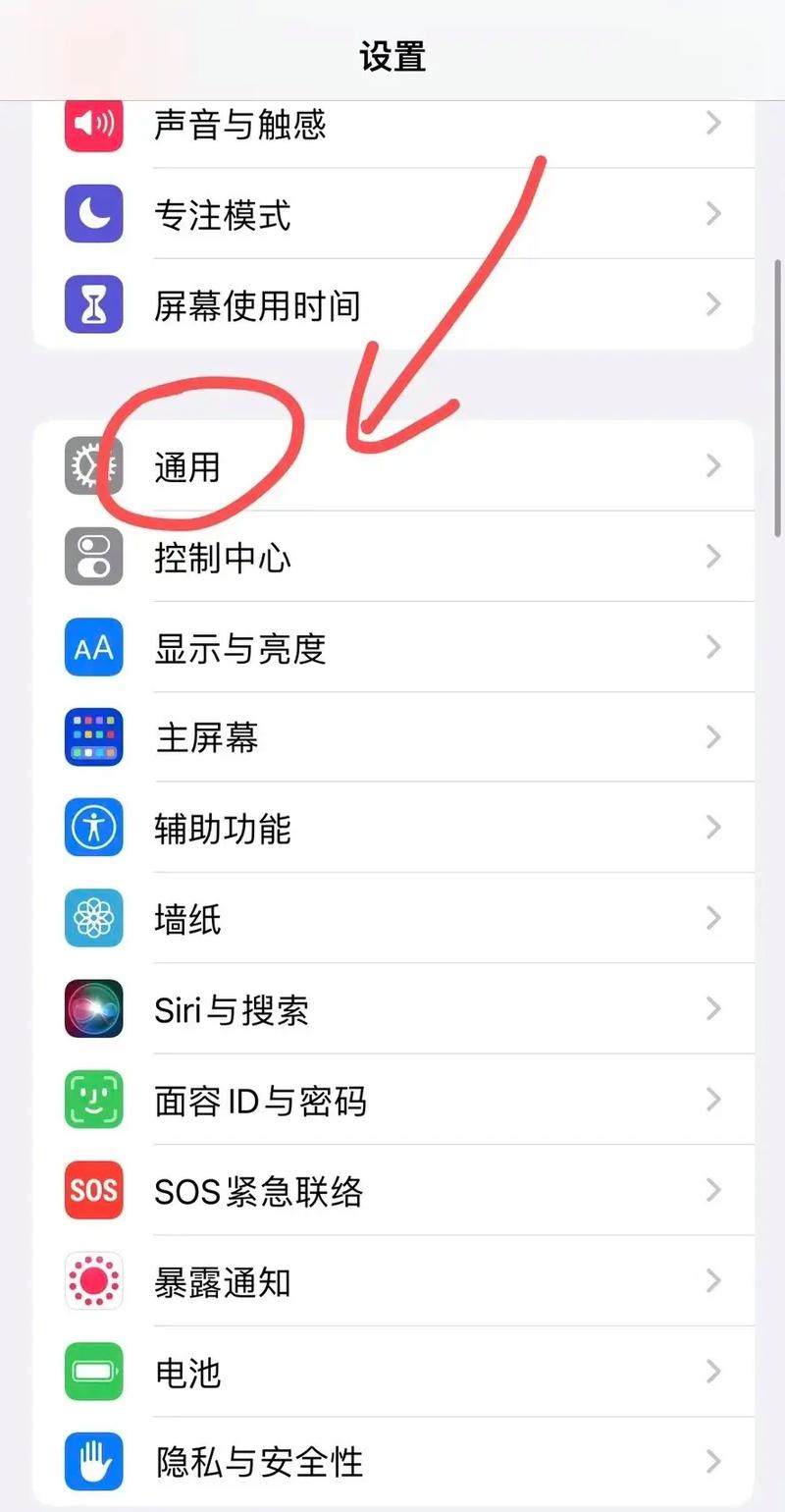
(图片来源网络,侵删)
调整系统字体大小与粗细
这是最基础也是最核心的设置,可以让你整个系统的文字都变大、变小或变粗。
- 操作路径:
设置>显示与亮度>文字大小你可以通过上下拖动滑块来调整所有App(除少数特殊设计的App外)的系统字体大小。
- 操作路径:
设置>辅助功能>显示与文字大小>加粗文本开启这个开关后,系统内的所有字体都会变得更粗,方便阅读。
注意:这个方法只改变字体大小和粗细,不改变字体“样式”(比如从“苹方”换成“华文楷体”)。
使用“显示与缩放”功能(更换系统字体)
这是iOS系统中唯一可以更换不同字体样式的方法,但选项非常有限,且通常只影响部分界面。
- 操作路径:
设置>辅助功能>显示与文字大小>文本大小> (页面最下方的)显示与缩放 - 可选字体:
- 字体:这是默认的字体,即“苹方”。
- 楷体:一种更传统、手写风格的字体。
- 圆体:笔画末端带有圆润弧度的字体。
效果说明:
- 这个设置不会改变Safari浏览器、备忘录、邮件等App内的字体。
- 它主要影响一些系统级界面,设置”菜单、通知中心、控制中心、锁屏界面上的时间、日期和部分App的标题栏等。
- 对于中文用户来说,这个功能实用性不强,因为选项太少,且“楷体”和“圆体”在许多地方可能并不显示。
使用App内的字体设置(针对特定App)
很多第三方App为了更好的用户体验,都内置了字体设置功能,你可以在App内部为该App的内容(比如文章、笔记、代码等)设置不同的字体。
常见例子:
- 微信:
- 进入微信
我>设置>通用>字体大小,可以调整聊天和文章的字体大小。 - 在阅读公众号文章时,点击右上角的 ,也可以选择“调整字体大小”。
- 进入微信
- Kindle、多看阅读等阅读App:
在阅读界面通常都有“Aa”按钮,点击后可以自由选择字体、字号、行间距等。
- 代码编辑器App(如Pythonista, a-Shell):
这些App通常提供多种等宽字体供开发者选择。
- 笔记类App(如GoodNotes, Notability, Bear):
在编辑笔记时,可以选择不同的字体样式。
如何知道App是否支持?
打开你想要设置的App,在编辑或阅读界面,通常在顶部或底部工具栏里能找到类似 Aa、字体、样式 的按钮。
使用第三方App实现更多字体样式(最灵活)
如果你想在整个系统中使用更多漂亮的字体(比如手写体、艺术字、宋体等),就需要借助第三方App,通过“字体描述文件”(.ttf 或 .otf)的方式来实现。
核心原理:通过一个“字体管理”App安装字体,然后通过另一个“键盘”App来调用这些字体进行输入。
详细步骤:
第一步:安装字体管理App
- 在 App Store 搜索并下载一个字体管理 App,推荐 iFont 或 AnyFont(AnyFont是付费的,但更稳定、无广告)。
- 打开你下载的字体管理 App,它会提示你需要授予一些权限(例如访问文件、安装描述文件等)。
- 在 App 内浏览你喜欢的字体库,找到你想要的字体,然后点击下载或安装,这些字体通常来自一个在线资源库。
- 安装字体后,你需要去
设置>通用>VPN与设备管理(或描述文件与设备管理)中,找到并信任你刚刚通过App安装的“字体描述文件”。这一步非常重要,否则字体不会生效!
第二步:安装支持自定义字体的键盘App
系统自带的键盘不支持第三方字体,所以你需要一个“键盘”App来作为输入工具。
- 在 App Store 搜索并下载一个支持自定义字体的键盘 App,推荐 Gboard (Google键盘) 或 Keyboards (by Minima) 。
- 打开
设置>通用>键盘>键盘,点击添加新键盘。 - 在列表中选择你刚刚安装的第三方键盘(Gboard)。
- 回到
设置>通用>键盘>键盘,选择你新添加的键盘,然后点击键盘设置。 - 在键盘设置中,找到“字体”或“Themes”选项,在这里选择你第一步中通过 iFont 安装的字体。
- 回到
键盘设置页面,选择该键盘,并开启“允许完全访问”的选项。这只是为了启用高级功能,App不会窃取你的信息。
第三步:使用新字体
- 在任何需要输入文字的地方(如备忘录、微信聊天),长按地球仪图标,切换到你安装的第三方键盘。
- 在键盘上找到字体切换按钮(通常是一个
Aa图标),然后选择你想要的字体。 - 现在你打出来的字就会是这个新字体的样式了!
局限性:
- 这种方法不能改变系统原有字体(如App标题、系统菜单等)。
- 只能在你切换到第三方键盘后,手动输入文字时才能使用。
- 在某些不支持自定义字体的App中可能无法显示。
| 方法 | 优点 | 缺点 | 适用人群 |
|---|---|---|---|
| 系统自带 | 简单、稳定、无需安装 | 选项极少,只能调大小/粗细,或换一两种不常用的字体 | 所有iPhone用户,尤其是只想简单调整大小的用户 |
| App内设置 | 针对性强,效果好 | 仅限特定App内使用 | 经常使用特定App(如阅读器、笔记软件)的用户 |
| 第三方App | 字体选择极多,样式丰富 | 步骤繁琐,仅限输入时使用,不能改变系统字体 | 对字体有强烈个性化需求,愿意动手折腾的“极客”用户 |
给新手的建议:
- 如果只是想把字看大一点,去
设置>显示与亮度>文字大小里调整。 - 如果想聊天的字变粗,去
设置>辅助功能>显示与文字大小里打开加粗文本。 - 如果想在特定App里(如微信、Kindle)调整字体,直接在App里找设置按钮。
对于绝大多数用户来说,方法一和方法二已经完全够用了,方法三虽然强大,但设置和使用都比较麻烦,请根据自身需求选择。


