


什么是管理员权限?
管理员权限就是 Windows 系统中的“超级管理员”或“ root 权限”(类比 Linux/macOS)。
拥有管理员权限的用户可以:
- 安装和卸载软件:特别是那些需要修改系统核心文件的程序。
- 更改系统设置:如修改网络配置、管理用户账户、调整安全策略等。
- 访问所有文件:可以读取和修改电脑上任何用户的文件(除了其他用户加密的文件)。
- 管理硬件:安装或更新驱动程序。
- 执行高级命令:使用命令提示符或 PowerShell 中的管理员命令。
没有管理员权限的“标准用户”则受到很多限制,无法随意更改系统核心设置,也无法安装可能影响系统稳定性的软件。
如何检查当前账户是否是管理员?
在操作之前,先确认一下您的账户权限。
- 打开设置:按下
Win + I键。 - 进入账户:点击 “账户”。
- 查看信息:在左侧菜单中选择 “您的信息”,右侧就会显示您的账户类型,如果显示 “管理员”,那么您就拥有管理员权限。
如何获得管理员权限?(最核心的部分)
场景1:您的账户本身就是管理员(最常见)
如果您已经登录并确认是管理员,但某些操作仍提示需要权限(比如修改系统文件夹),您需要以管理员身份运行该程序。
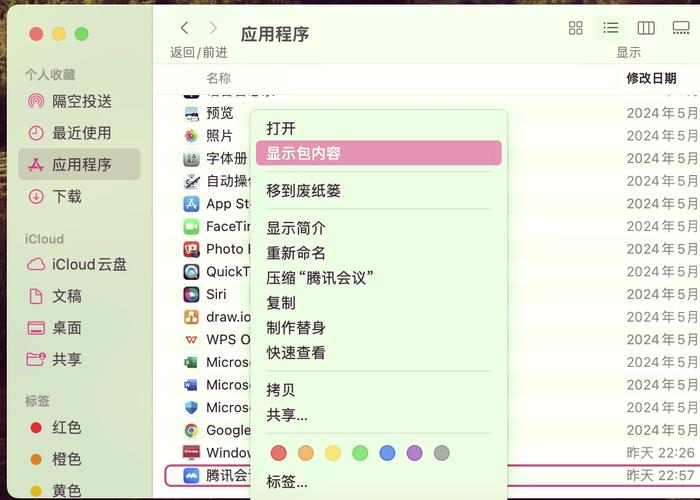
方法1:右键菜单(最常用)
- 找到需要管理员权限的程序(例如命令提示符
cmd.exe、PowerShell、某个软件的安装包或快捷方式)。 - 在其图标上右键单击。
- 在弹出的菜单中选择 “以管理员身份运行”。
- 系统可能会弹出一个“用户账户控制”(UAC)提示,问您是否允许此应用对您的设备进行更改,点击 “是” 即可。
方法2:通过任务管理器
- 按
Ctrl + Shift + Esc打开任务管理器。 - 点击左上角的 “文件” -> “运行新任务”。
- 在弹出的对话框中输入程序名(如
cmd或powershell)。 - 务必勾选 “使用管理员权限创建此任务”。
- 点击 “确定”。
方法3:通过控制台
- 按
Win + R键,输入netplwiz并回车。 - 在 “用户账户” 窗口中,选中您的用户名,点击 “属性”。
- 切换到 “组成员” 选项卡,确保选择的是 “管理员”,然后点击 “确定”。
场景2:您的账户是标准用户,需要提升权限
如果您是标准用户,需要执行管理员才能完成的操作。
方法1:请求管理员(临时)
当您运行一个需要管理员权限的程序时,系统会弹出 UAC 提示,您可以点击 “是” 来请求管理员权限临时完成该操作,但这不会改变您账户本身的类型。
方法2:让管理员将您加入管理员组(永久)
这是最彻底的方法,您需要电脑上已有的一个管理员账户来操作。
- 注销当前账户,或切换到管理员账户。
- 按
Win + R键,输入lusrmgr.msc并回车。(注意:家庭版可能没有此工具,需使用方法3) - 在左侧展开 “用户”,双击您的用户名。
- 切换到 “成员资格” 选项卡,点击 “添加”。
- 点击 “高级” -> “立即查找”,在列表中找到 “Administrators”,选中它并点击 “确定”。
- 连续点击 “确定” 保存设置。
- 注销并重新登录,您的账户就拥有永久管理员权限了。
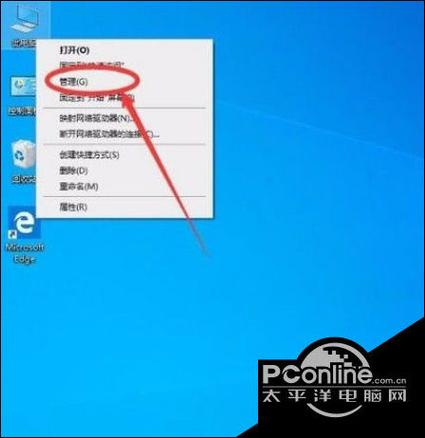
方法3:通过计算机管理(适用于所有版本)
- 按
Win + R键,输入compmgmt.msc并回车。 - 在左侧展开 “系统工具” -> “本地用户和组” -> “用户”。
- 在右侧窗口中,双击您的用户名。
- 切换到 “成员资格” 选项卡,点击 “添加”。
- 点击 “高级” -> “立即查找”,找到并双击 “Administrators”,然后点击 “确定”。
- 连续点击 “确定” 保存设置。
- 重新登录即可。
场景3:忘记管理员密码,需要重置(紧急情况)
如果您是电脑的唯一用户,并且忘记了管理员密码,可以尝试以下方法:
方法1:使用微软账户登录
如果您当初用微软账户登录了 Windows,那么即使忘记了本地密码,也可以在登录界面点击 “重置密码”,通过验证手机号、邮箱等方式找回。
方法2:使用Windows安装U盘重置密码(技术性较强)
- 需要另一台电脑和一个至少 8GB 的 U 盘。
- 在另一台电脑上访问 微软官方下载页面,下载 “Windows 10 磁盘映像” 工具。
- 使用该工具创建一个 Windows 10 的安装 U 盘。
- 将 U 盘插入忘记密码的电脑,从 U 盘启动(可能需要进入 BIOS/UEFI 修改启动顺序)。
- 在 Windows 安装界面,按
Shift + F10打开命令提示符。 - 依次输入以下命令(注意替换
c:为您的系统盘符,通常是c:):c: cd windows\system32 ren utilman.exe utilman.exe.bak copy cmd.exe utilman.exe
- 完成后,重启电脑并正常进入 Windows 系统。
- 在登录界面的右下角,点击 “易用性” 图标(一个放大镜),此时会直接打开一个拥有系统权限的命令提示符。
- 在命令提示符中输入
net user [您的用户名] [新密码]来重置密码(net user admin 123456)。 - 重启电脑,用新密码登录,记得将
utilman.exe改回原样:ren utilman.exe.bak utilman.exe。
安全注意事项
拥有管理员权限是一把双刃剑,务必小心。
- 警惕UAC提示:当您运行不熟悉的程序时弹出了UAC提示,请仔细思考该程序是否真的需要管理员权限,不要盲目点击 “是”。
- 不要随意下载来源不明的软件:恶意软件一旦以管理员权限运行,可以对您的系统造成毁灭性打击。
- 日常使用建议用标准账户:为了安全,建议您平时以标准用户身份使用电脑,只有在需要安装软件或修改系统设置时,才使用管理员权限,这可以有效防止恶意软件的自动安装和破坏。
常见问题
问:为什么我明明是管理员,还是提示“拒绝访问”?
答:这通常是因为您试图访问一个被系统保护的文件夹(如 C:\Windows),请使用“以管理员身份运行”文件资源管理器,或者右键点击该文件夹,选择“授予访问权限”。
问:家庭版和企业版在权限管理上有什么区别?
答:Windows 10 家庭版功能相对精简,没有组策略编辑器 (gpedit.msc) 和本地用户和组管理器 (lusrmgr.msc),提升权限主要依靠“计算机管理”或手动设置,而专业版和企业版则提供了更高级和集中的权限管理工具。
希望这份详细的指南能帮助您完全掌握 Windows 10 的管理员权限!


