


核心设置:自动锁定时间
这是设置屏保时间最关键的一步,操作非常简单:
(图片来源网络,侵删)
-
打开“设置”:在你的 iPhone 主屏幕上找到并点击灰色的 “设置” 图标(一个齿轮状的图标)。
-
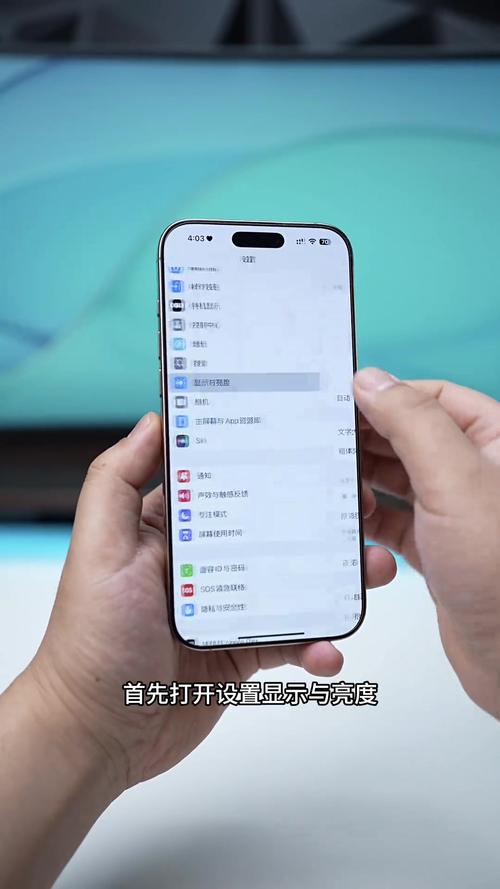
进入显示与亮度:在设置列表中,向下滑动,找到并点击 “显示与亮度”(Display & Brightness)。
-
找到自动锁定:在“显示与亮度”页面,向下滑动,你会看到 “自动锁定”(Auto-Lock)选项。
-
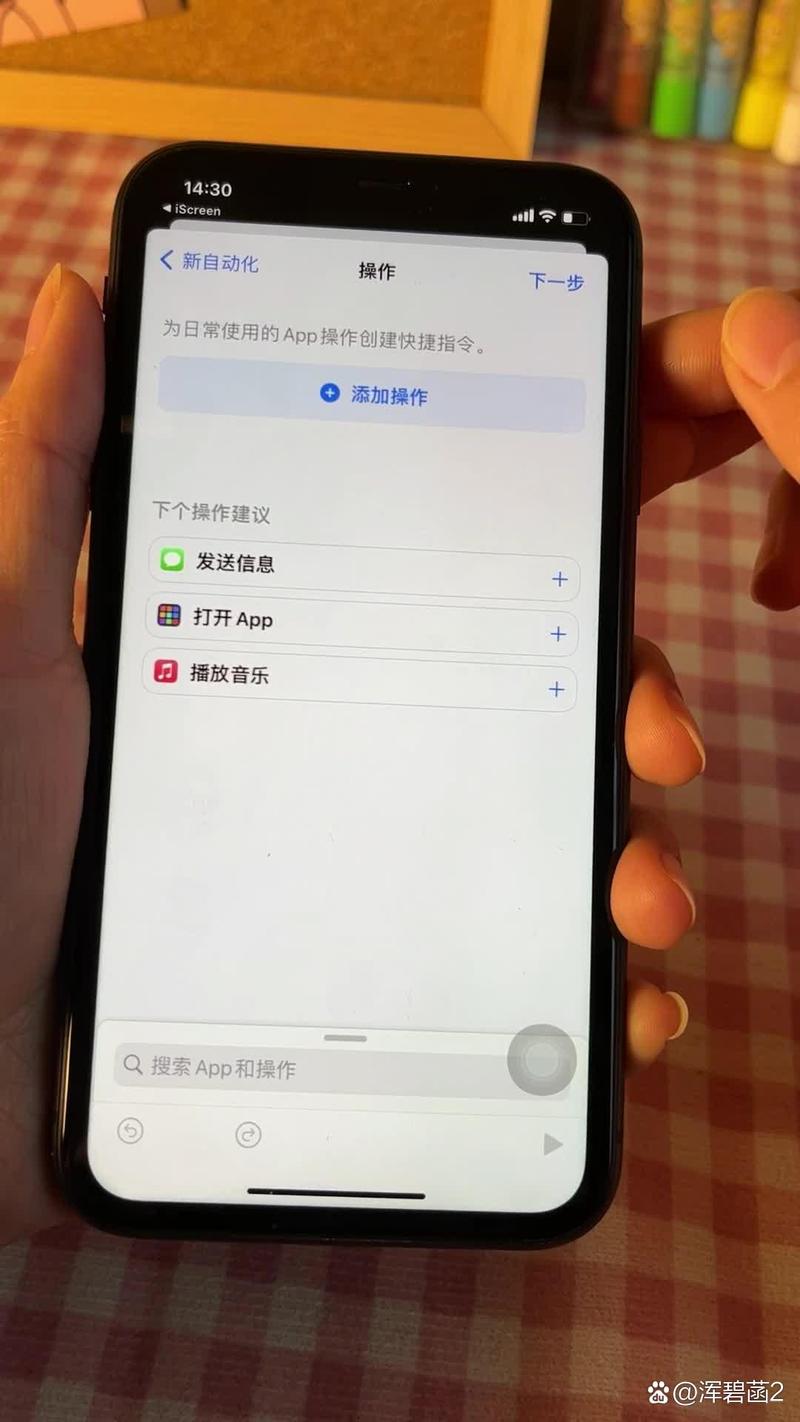
选择你想要的时间:点击“自动锁定”,你会看到几个时间选项:
 (图片来源网络,侵删)
- 30秒
- 1分钟
- 2分钟
- 3分钟
- 4分钟
- 5分钟
- 永不
-
完成设置:根据你的需要选择一个时间,如果你想让手机在不用1分钟后就自动锁屏,就选择 “1分钟”。
重要提示:
- 强烈建议不要选择“永不”,这会让你的屏幕一直亮着,非常耗电,并且可能会在你不注意时意外操作手机。
- 如果你希望手机更快地锁屏,可以选择 “30秒”,如果你希望手机更晚锁屏,可以选择 “5分钟”。
补充设置:关闭“抬起唤醒”与“轻点唤醒”
除了“自动锁定”,还有两个功能会影响你体验到的“屏保时间”:
关闭“抬起唤醒”
这个功能意味着当你拿起手机时,屏幕会自动亮起,如果你希望手机完全进入“屏保”状态(即黑屏),可以关闭它。
(图片来源网络,侵删)
- 路径:
设置>显示与亮度> 关闭“抬起唤醒”。
关闭后,只有当你按下侧边按钮(或主屏幕按钮)时,屏幕才会亮起,这样手机在锁定后就不会因为被拿起而亮屏,真正实现“屏保”效果。
关闭“轻点唤醒”
这个功能意味着当你轻点屏幕时,手机会从睡眠状态唤醒,如果你希望防止误触,可以关闭它。
- 路径:
设置>辅助功能>触控> 关闭“轻点唤醒”。
关闭后,即使你轻轻碰到了屏幕,手机也不会亮起,必须按侧边按钮才能唤醒。
真正”的屏保:动态壁纸
很多人以为“屏保”是指一个静止或动态的图片,在 iPhone 上,这个功能叫做 “壁纸”。
你可以设置一个动态壁纸,即使屏幕锁定后,它也会有微妙的动态效果(如云朵飘动、水波荡漾),这可以说是 iPhone 的“动态屏保”。
设置方法:
- 打开“设置” >
墙纸。 - 点击 “添加新的墙纸”。
- 选择 “动态” 标签页。
- 从列表中选择一个你喜欢的动态壁纸。
- 点击 “添加”,然后选择 “设置锁屏” 或同时设置“主屏幕”和“锁屏”。
总结与建议
为了达到最佳的“屏保”体验和电池续航,我推荐你这样设置:
- 核心设置:
设置>显示与亮度>自动锁定-> 设置为1分钟或2分钟。 - 省电设置:
设置>显示与亮度-> 关闭抬起唤醒。 - 防误触设置:
设置>辅助功能>触控-> 关闭轻点唤醒。 - 个性化设置:
设置>墙纸-> 选择一张你喜欢的动态壁纸。
这样,你的 iPhone 会在你放下手机1-2分钟后自动进入黑屏的“屏保”状态,既省电又安静,同时还能在需要时通过按侧边按钮快速唤醒,并欣赏美丽的动态壁纸。


