


使用数据线(最直接、最推荐)
这是最传统、最快速、最可靠的方法,尤其适合一次性传输大量照片和视频。

(图片来源网络,侵删)
对于 Windows 用户
Windows 系统可以直接识别 iPhone 作为相机设备,非常方便。
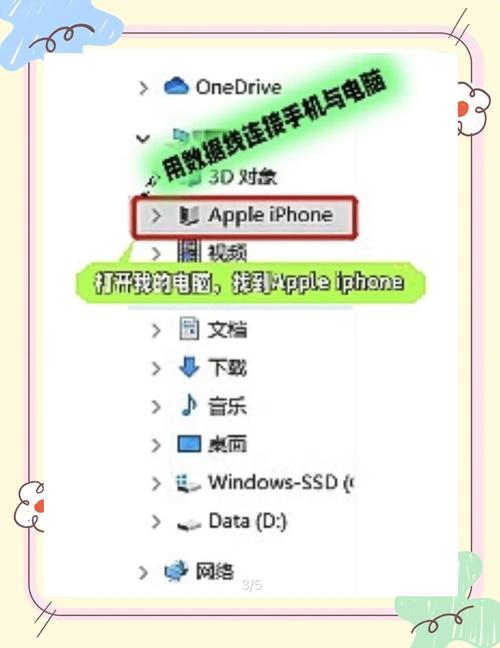
- 连接设备:使用原装或 MFi 认证的 USB 数据线,将 iPhone 连接到电脑的 USB 端口。
- 信任电脑:在 iPhone 屏幕上会弹出一个提示,询问你是否“信任此电脑”,请输入你的手机密码,然后点击“信任”,这一步非常重要,否则电脑无法访问你的照片。
- 打开“照片”应用:
- 在 Windows 10/11 中,点击“开始”菜单,找到并打开“照片”应用。
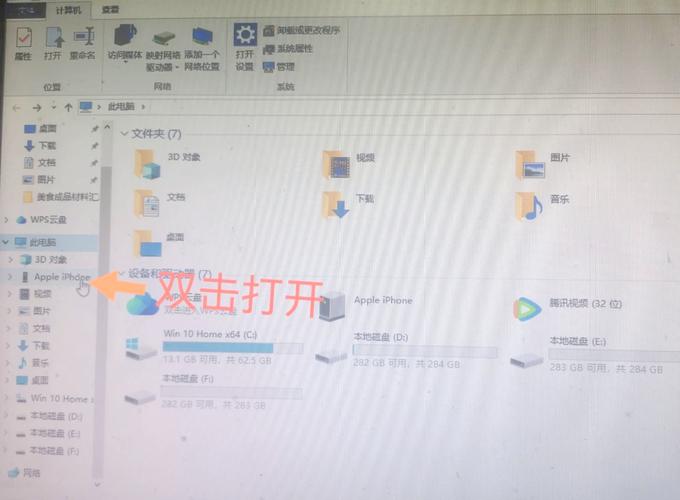
- 如果找不到,也可以在“此电脑”中找到你的 iPhone 设备,双击打开。
- 导入照片:
- 在“照片”应用左侧的导航栏中,点击“导入”选项卡。
- 应用会自动扫描你的 iPhone,并列出所有新照片和视频(即尚未导入过的),你可以选择全部导入,或者勾选你想要的照片。
- 点击“导入选定项目”或“导入所有新项目”。
- 选择一个保存位置,等待导入完成即可。
优点:速度快,操作简单,系统原生支持。 缺点:需要数据线,每次都要“信任”电脑。
对于 macOS 用户
macOS 与 iPhone 的集成度非常高,有多种方式可以选择。
方式 A:使用“照片”应用(最推荐)
(图片来源网络,侵删)
- 连接设备:用数据线将 iPhone 连接到 Mac。
- 信任电脑:和 Windows 一样,在 iPhone 上点击“信任”并输入密码。
- 自动导入:
- 如果你的 Mac 设置了“自动导入”,连接后“照片”应用会自动开始导入新的照片和视频。
- 手动导入:
- 打开 Mac 上的“照片”应用。
- 在左侧边栏的“导入”部分,你会看到你的 iPhone 设备。
- 点击它,预览所有要导入的照片和视频,你可以勾选或取消勾选。
- 点击右上角的“导入所有新照片”或“导入所选照片”。
- 导入完成后,可以在“图库”中找到它们。
方式 B:使用“访达”(Finder)(适用于 macOS Catalina 10.15 及更高版本)
macOS Catalina 之后,“照片”应用被整合到了“访达”中。
- 连接设备:用数据线将 iPhone 连接到 Mac。
- 信任电脑:在 iPhone 上点击“信任”并输入密码。
- 打开访达:在 Dock 栏或“应用程序”中打开“访达”。
- 找到你的 iPhone:在访达左侧边栏的“位置”下,找到并点击你的 iPhone 设备名称。
- 导入照片:
- 在 iPhone 的摘要页面,点击顶部工具栏的“文件”。
- 选择“从 [你的 iPhone 名称] 导入”。
- 你可以选择“导入所有新项目”或“导入所选项目”,并选择一个保存位置。
优点:与苹果生态无缝集成,功能强大,管理方便。 缺点:需要数据线。
使用 iCloud 云同步(最便捷)
如果你希望 iPhone 上的照片能自动出现在电脑上,无需任何手动操作,iCloud 是最佳选择。
(图片来源网络,侵删)
准备工作:
-
在 iPhone 上:
- 确保你开启了“iCloud 照片”。
- 前往 “设置” > “[你的姓名]” > “iCloud” > “照片”,然后打开“iCloud 照片”开关,照片会自动上传到 iCloud。
-
在电脑上:
- Windows PC:
- 下载并安装 “iCloud for Windows” 应用。
- 登录你的 Apple ID。
- 在设置中,勾选“iCloud 照片”。
- 选择下载照片和视频的位置,然后点击“应用”,之后,新拍的照片会自动下载到你指定的文件夹。
- Mac:
- 前往 “系统设置” > “[你的姓名]” > “iCloud”。
- 确保“iCloud 照片”开关是打开的,Mac 的“照片”应用会自动同步所有 iCloud 照片。
- Windows PC:
优点:完全自动化,无需插拔数据线,任何设备都能访问。 缺点:
- 需要稳定的网络连接。
- iCloud 存储空间有限(5GB 免费),如果照片很多,需要付费升级订阅。
- 初次同步或上传大量照片会非常慢且消耗大量流量。
使用第三方应用(功能更灵活)
除了系统自带的方法,还有一些优秀的第三方工具可以提供更多功能,如选择性传输、管理更方便等。
对于 Windows 用户
- iMazing:功能非常强大的 iOS 设备管理工具,你可以用它来浏览 iPhone 上的照片,选择性地导出到电脑,甚至可以管理备份、应用等。
- CopyTrans HEIC:如果你的 iPhone 拍摄了 HEIC 格式的照片,而你的 Windows 系统无法直接打开,这个工具可以帮你批量转换为 JPG 格式。
对于 macOS 用户
- Image Capture:macOS 自带的一款“宝藏”应用,很多人不知道它。
- 连接 iPhone 后,打开“图像捕获”。
- 在左侧边栏选择你的 iPhone。
- 你可以在这里预览所有照片,按住
Command键可以多选,然后拖拽到桌面或文件夹,或者点击“导入”按钮。 - 它还允许你设置导入后是否在 iPhone 上删除照片,非常灵活。
优点:功能更专业、更灵活,有时能解决系统自带工具的痛点。 缺点:通常是付费软件,或需要额外安装。
使用电子邮件或信息(少量照片)
如果你只想传一两张照片,这是最快的方法。
- 在 iPhone 上:
- 打开“照片”应用,选择你要发送的照片。
- 点击左下角的“共享”按钮(一个带箭头的方框)。
- 选择方式:
- 邮件:选择“邮件”,填写你的邮箱地址,发送后到电脑上登录邮箱下载附件。
- 信息:如果你用的是 Mac,并且开启了“信息”的 iMessage 功能,可以直接通过“信息”发送给自己,然后在 Mac 的“信息”应用里接收。
优点:极其方便,无需安装任何东西。 缺点:不适合传输大量或大尺寸的文件,有附件大小限制。
总结与推荐
| 方法 | 优点 | 缺点 | 适用场景 |
|---|---|---|---|
| 数据线 | 速度快、稳定、免费 | 需要插拔线,每次需“信任” | 首选方法,尤其适合一次性备份大量照片。 |
| iCloud | 全自动、无需操作、跨平台 | 占用空间、依赖网络、初始同步慢 | 希望照片在所有设备上实时同步,方便随时查看。 |
| 第三方工具 | 功能灵活、可选择性传输 | 通常需要付费 | 需要高级管理功能,或解决特定格式问题。 |
| 邮件/信息 | 极其方便,无需工具 | 附件大小限制,不适合大量 | 临时、少量照片的快速传输。 |
给你的建议:
- 日常使用:开启 iCloud 照片,这样你的照片会自动备份,万一手丢了也不怕。
- 定期备份:每周或每月,用 数据线 连接电脑,通过“照片”或“访达”进行一次完整备份,把所有照片安全地存放在电脑硬盘里,这是最稳妥的方案。
- 偶尔分享:用 邮件或信息 发给朋友几张照片。
希望这些方法能帮到你!


