


这是一个非常常见的问题,答案取决于您的 iPhone 型号和系统版本,有三种主要方法可以实现,但它们的体验和限制各不相同。

(图片来源网络,侵删)
下面我为您详细解释这三种方法:
官方方法 - “同一 Apple ID 登录两个微信”(推荐)
这是最简单、最稳定的方法,但有一个致命的限制。
操作步骤:
- 在 iPhone 上登录一个微信账号(我们称之为“微信A”)。
- 打开 “设置” > “通用” > “隔空投送与通讯录”(或类似名称,不同系统版本路径可能略有差异)。
- 找到 “iMessage” 和 “FaceTime”,确保它们都登录着同一个 Apple ID。
- 打开微信App,尝试登录第二个微信账号(“微信B”)。
- 系统会提示“该手机已绑定另一微信账号”,并询问是否要切换账号,这时,不要点击切换,而是选择 “使用另一账号登录”。
- 输入第二个微信账号和密码,完成登录。
重要提示:
(图片来源网络,侵删)
- 成功登录后,您会看到两个微信图标,其中一个名字是“微信”,另一个是“微信(辅助)”。
- 关键限制来了: 这两个微信账号不能同时在线!当您使用“微信(辅助)”时,主“微信”会自动退出;反之亦然,您需要手动在两个账号之间切换。
优点:
- 官方支持,非常稳定,不会闪退或丢失数据。
- 无需任何第三方工具,安全可靠。
缺点:
- 不能同时接收消息,必须手动切换,非常不方便。
如果您只是偶尔需要切换使用两个账号,这个方法可以,但如果您希望两个账号同时在线、同时接收消息,这个方法不适用。
非官方方法 - 使用“应用双开”或“分身”App(不推荐)
这种方法通过安装第三方“应用双开”软件来创建一个微信的副本,从而实现两个微信同时在线。

(图片来源网络,侵删)
操作步骤:
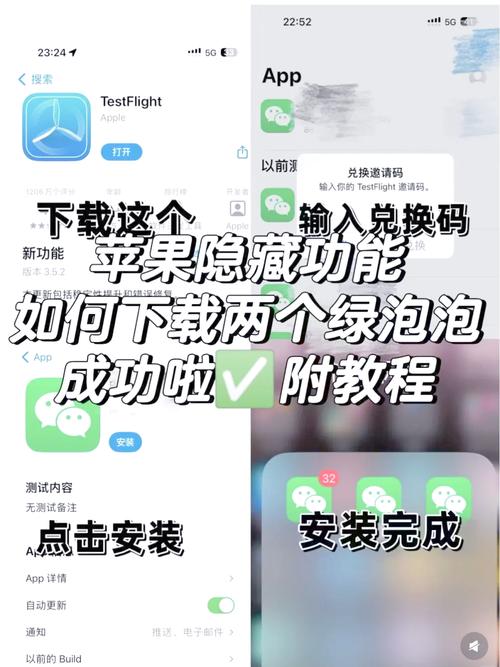
- 在 App Store 或其他渠道(如 TestFlight)下载一个“应用双开”类的App,“Parallel Space”、“多开助手” 等。
- 打开这个双开App,在它的应用列表里找到“微信”并添加。
- 它会创建一个微信的克隆版本(通常图标会有所不同,比如多一个“+”号)。
- 在这个克隆版本里登录您的第二个微信账号。
优点:
- 可以实现两个微信同时在线、同时接收消息。
缺点:
- 非常不稳定: 容易闪退、卡顿、消息延迟。
- 存在安全风险: 第三方双开App可能会窃取您的账号信息、聊天记录等隐私数据,微信官方也明确禁止使用此类工具,可能会导致账号被限制功能甚至封禁。
- 功能受限: 某些微信功能(如微信支付、部分小程序)在双开版本里可能无法正常使用。
- 消耗更多资源: 会占用更多的手机内存和电量。
强烈不推荐使用这种方法,为了您的账号安全和手机稳定,请尽量避免。
最完美但成本最高的方法 - 使用两台 iPhone
这是唯一能完美实现两个微信同时在线、功能完整、稳定可靠的方法。
操作方式:
- 使用两台不同的 iPhone。
- 一台登录微信A,另一台登录微信B。
- 如果不想带两台手机,可以考虑使用 iPad 作为第二台设备,iPad版微信功能非常完整,可以完美作为微信B的接收端。
优点:
- 完美体验: 功能完整、稳定、安全,没有任何限制。
- 互不干扰,消息同步及时。
缺点:
- 成本高,需要购买额外的设备。
总结与建议
| 方法 | 实现方式 | 优点 | 缺点 | 推荐度 |
|---|---|---|---|---|
| 方法一 | 官方辅助登录 | 稳定、安全、官方支持 | 不能同时在线,需手动切换 | ⭐⭐⭐ (适合偶尔切换) |
| 方法二 | 第三方双开App | 可以同时在线 | 不稳定、有安全风险、可能封号 | ⭐ (不推荐) |
| 方法三 | 两台设备 | 完美、稳定、功能完整 | 成本高 | ⭐⭐⭐⭐⭐ (最佳方案) |
给您的最终建议:
- 如果您只是偶尔需要切换工作号和生活号,使用方法一(官方辅助登录)是最安全、最方便的选择。
- 如果您需要两个微信长期同时在线,并且非常看重账号安全和稳定体验,最好的办法是使用两台设备(iPhone + iPad 或 两台iPhone)。
- 请绝对不要使用方法二(第三方双开App),为了您的财产和隐私安全,这个“捷径”的代价太高了。


