


下面我将为你详细说明如何找到这些文件,并提供一些常见情况的路径。
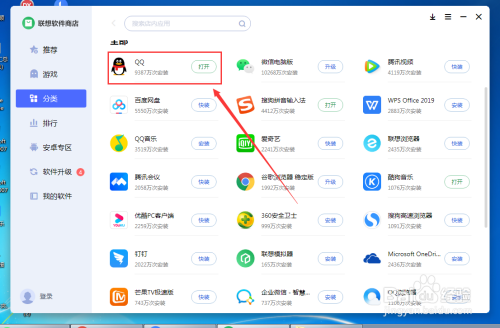
(图片来源网络,侵删)
最简单、最可靠的方法:通过QQ设置查找
无论你的文件存放在哪里,最准确的方法永远是直接在QQ软件里查找。
- 打开你的电脑QQ客户端。
- 点击左下角的 “三” 形菜单按钮(三条横线)。
- 在弹出的菜单中选择 “设置”。
- 在设置窗口中,选择左侧的 “文件管理”。
- 在右侧,你就能看到 “默认保存路径”,这里显示的就是你当前QQ所有文件(如接收的文件、发送的文件等)的默认存储位置。
你可以点击 “打开文件夹” 按钮,QQ会自动为你打开这个文件夹。
常见默认路径(根据操作系统和安装方式)
如果你无法打开设置,或者想直接在电脑上寻找,可以参考以下常见的默认路径。注意: 路径中的 [你的QQ号] 是一个变量,需要替换成你自己的QQ号码。
安装在C盘(最常见)
如果你的QQ安装在C盘的默认位置,那么文件通常会存放在 “我的文档” 文件夹里。
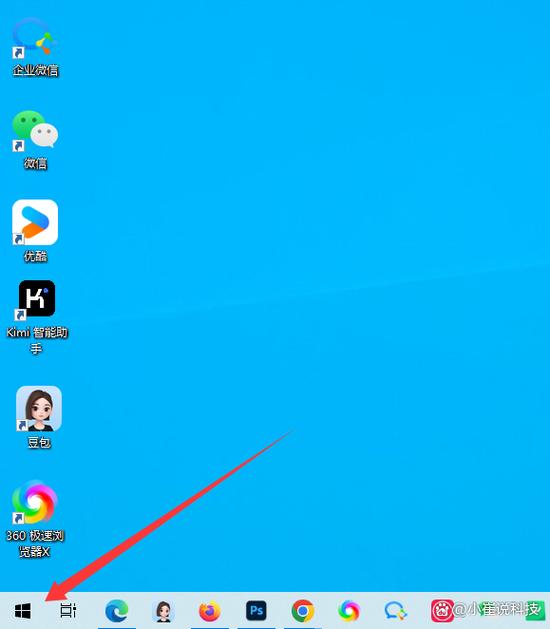
(图片来源网络,侵删)
-
Windows 10 / Windows 11 系统:
C:\Users\[你的Windows用户名]\Documents\Tencent Files\[你的QQ号]\FileRecv\[你的Windows用户名]是你登录电脑时使用的用户名,Admin或John。FileRecv文件夹里主要存放 别人发给你的文件。FileSendTemp文件夹里存放的是 你发送给别人时产生的临时文件。
-
较旧的 Windows 7 系统:
C:\Users\[你的Windows用户名]\我的文档\Tencent Files\[你的QQ号]\FileRecv\
安装在D盘或其他盘
如果你当初安装QQ时选择了D盘或其他盘符,那么路径会相应改变。
- 例如安装在D盘:
D:\Program Files (x86)\Tencent Files\[你的QQ号]\FileRecv\这种情况相对少见,因为QQ默认会把个人数据(如文件)放在用户目录下,而不是程序安装目录下,但如果你修改过设置,就可能会在这里。
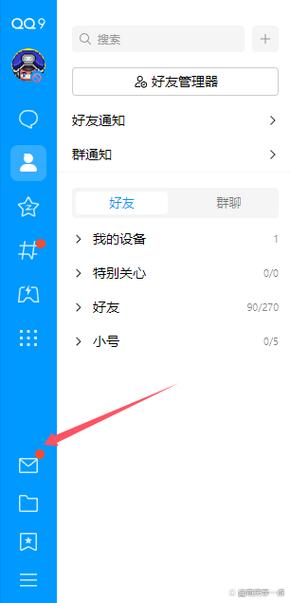 (图片来源网络,侵删)
如果以上路径都找不到文件怎么办?
如果你按照上述路径找不到文件,可能是由以下原因造成的:
-
修改过保存路径:很多人为了节省C盘空间,会主动修改QQ的文件保存位置。
- 解决方法:回到 “最简单的方法” 部分,通过QQ的“设置”->“文件管理”来查看你自定义的路径。
-
文件被手动移动了:你可能接收文件后,手动把它移动到了其他地方,比如桌面、D盘等。
- 解决方法:回想一下你接收文件后的操作,或者直接在电脑上使用全局搜索功能。
-
使用了“我的文件夹”功能:QQ有一个“我的文件夹”功能,很多文件会被默认存放在这里。
- 如何访问:在QQ主界面,点击左侧的 “我的文件夹” 图标,就能直接访问这个专属空间。
-
设置了“自动分类保存”:较新版本的QQ支持按文件类型(如图片、文档、视频)自动分类保存到不同子文件夹。
- 解决方法:检查
FileRecv文件夹下是否有按文件类型命名的子文件夹。
- 解决方法:检查
-
文件在“列表里:如果你刚下载完文件,可以点击QQ主界面的 “ 标签,在文件列表中右键点击文件,选择 “打开文件夹”,就能直接跳转到文件所在位置。
总结与建议
| 查找方式 | 优点 | 缺点 |
|---|---|---|
| 通过QQ设置查找 | 最准确、最可靠,不受任何路径变更影响 | 需要打开QQ软件 |
| 直接访问默认路径 | 快速,无需打开QQ | 可能因路径修改或系统不同而失效 |
最佳实践建议:
- 养成好习惯:通过QQ的“设置”统一管理你的文件保存路径,将其设置到一个空间充足、方便你管理的位置(比如D盘的
QQ_Files文件夹)。 - 定期整理:QQ的“我的文件夹”和“功能非常方便,可以用来临时存放和快速查找近期文件,但记得定期将重要文件移动到你自己的长期归档文件夹中。
- 善用搜索:如果实在找不到,利用Windows自带的搜索功能(在任务栏搜索框输入文件名)也是最后的办法之一。
希望这些信息能帮你轻松找到QQ下载的文件!


