


触控文本 - 最核心、最强大的手写功能
这是iOS 17及以上版本新增的革命性功能,它让你可以直接在屏幕上手写文字,系统会实时将你的手写内容转换为打印体文本,非常智能和方便。
(图片来源网络,侵删)
适用场景:
- 在任何可以打字的文本框里(如备忘录、信息、邮件、搜索框等)快速输入。
- 不想切换到键盘,直接用手指或手写笔书写。
设置与使用步骤:
确保系统版本
- 你的iPhone需要运行 iOS 17 或更高版本,你可以在 “设置” > “通用” > “关于本机” 中检查。
开启“触控文本”功能
- 打开 “设置” App。
- 向下滑动,找到并点击 “通用”。
- 点击 “键盘”。
- 点击 “触控文本”。
- 在新页面中,打开“启用触控文本” 的开关。
如何使用触控文本 设置完成后,在任何文本输入界面(比如备忘录),你会看到键盘上方出现一个手写笔图标。
- 点击键盘上方的手写笔图标。
- 键盘会收起,屏幕上会出现一个全屏的手写输入区域,你可以直接用手指或Apple Pencil在这个区域内书写。
- 系统会实时识别你的手写内容,并将其转换为文本,显示在上方的文本框中。
- 写完后,点击“完成”或直接点击文本框,手写输入区域会消失,转换好的文字就插入到光标位置了。
手写文本框的额外功能 在手写输入界面,你还可以:
(图片来源网络,侵删)
- 橡皮擦: 擦除写错的笔画。
- 撤销/重做: 撤销或恢复上一步操作。
- 删除: 清空整个手写框。
- 切换语言: 点击左上角的地球图标,可以在中文手写和英文手写之间切换。
- 关闭键盘: 点击键盘图标,可以临时调出键盘进行输入。
键盘手写 - 传统且稳定的输入方式
这个功能在iOS 16及更早版本中就已经存在,它不是一个全屏界面,而是在键盘上方提供一个小的手写栏。
适用场景:
- 习惯在键盘上方进行小范围手写输入的用户。
- 使用iOS 16或更早版本系统的用户。
设置与使用步骤:
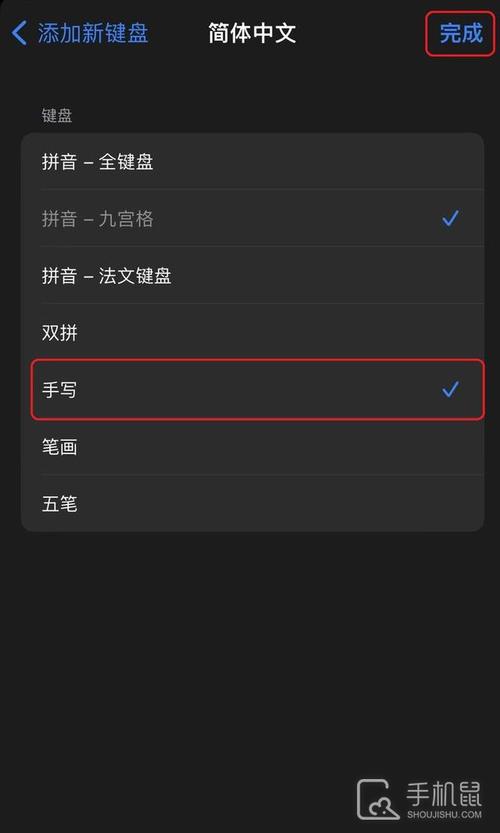
设置键盘
- 打开 “设置” App。
- 点击 “通用” > “键盘”。
- 点击 “键盘” 列表顶部的 “键盘”。
- 点击 “添加新键盘...”。
- 选择 “中文(简体)”。
- 在键盘类型中,选择 “手写”。
如何使用键盘手写 添加后,在任何文本输入界面:
- 长按或轻点地球图标 ,切换到你添加的“简体中文 - 手写”键盘。
- 键盘上方会出现一个手写输入栏,你可以在这个栏内书写单个汉字或词语。
- 写完后,系统会自动识别并显示在下方的候选词区域,选择正确的文字即可。
- 如果需要输入下一个字,可以直接在手写栏里继续写。
使用Apple Pencil进行手写(在特定App中)
如果你的iPhone支持Apple Pencil(如iPhone 15 Pro/Pro Max, iPhone 14 Pro/Pro Max等),你可以在特定的App中进行更精细的手写输入,比如批注、绘画和记笔记。
适用场景:
- 在“备忘录”App中做笔记、画图。
- 在“邮件”、“Pages”、“Keynote”等App中进行PDF或文档的批注。
- 快速在锁屏界面用“待办事项”App记一笔。
使用方法:
- 在备忘录中: 只需用Apple Pencil轻点锁屏状态下的“备忘录”图标,或在“备忘录”App中直接开始书写即可。
- 在其他App中: 通常在顶部工具栏能找到“标记”或“批注”按钮,点击后就可以用Apple Pencil进行手写或绘画了。
总结与对比
| 功能 | 触控文本 | 键盘手写 | Apple Pencil手写 |
|---|---|---|---|
| 系统要求 | iOS 17 或更高 | iOS 14 及更高 | 需要兼容的iPhone型号和Apple Pencil |
| 输入方式 | 全屏手写框 | 键盘上方小栏 | 直接在屏幕上书写 |
| 适用场景 | 通用文本输入,替代打字 | 传统手写输入 | 笔记、批注、绘画等创意工作 |
| 优点 | 非常强大、直观、识别率高,无需切换键盘 | 设置简单,占用屏幕空间小 | 精准、压感支持,适合专业创作 |
| 缺点 | 仅限iOS 17+ | 识别区域较小,可能不如触控文本流畅 | 需要购买额外配件,主要用于特定App |
给你的建议:
- 如果你的iPhone是iOS 17或更新版本,强烈建议你只设置并使用“触控文本”,它是目前最方便、最全能的手写输入方式,能极大提升你的输入效率。
- 如果你的iPhone是iOS 16或更早版本,键盘手写”是你的最佳选择。
- 如果你拥有Apple Pencil,那么它将是你进行创意笔记和批注的利器,与“触控文本”功能互为补充。
希望这个详细的指南能帮助你轻松上手iPhone的手写功能!


