


使用快捷键(最快最常用)
这是最快捷、最高效的方法,强烈推荐。

(图片来源网络,侵删)
-
切换到上一个输入法:
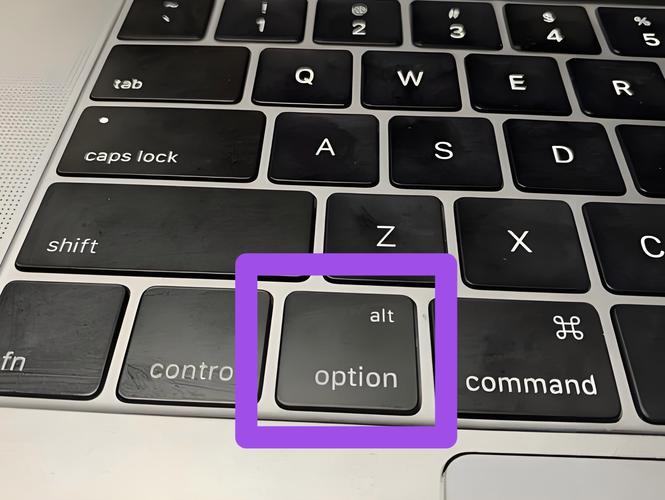
- 按住
Control键,再按空格键。 Control + 空格
- 按住
-
切换到下一个输入法:
- 按住
Control键 +空格键,不要松开,再按一次空格键。 - 或者,按住
Option键,再按空格键。 Option + 空格
- 按住
提示:如果你按 Control + 空格 没有反应,可能是你的系统快捷键被其他软件占用了,可以去“系统设置”里检查和修改。
使用菜单栏(最直观)
如果你不确定快捷键,或者想看到所有可用的输入法,可以使用菜单栏。

(图片来源网络,侵删)
-
查看菜单栏:在屏幕右上角,你会看到一个输入法图标,它通常是一个代表当前输入法的旗帜或字母图标(比如代表中文的“文”或“拼”,代表英文的“英”)。
-
点击选择:
- 点击这个图标,会弹出一个下拉菜单,列出你所有已添加的输入法。
- 直接点击你想要切换到的输入法即可。
优点:非常直观,可以清楚地看到所有选项,还能进行一些输入法相关的设置(比如显示/隐藏表情与符号)。
使用触控栏(适用于带触控栏的 MacBook)
如果你的 MacBook 型号较新,配备了触控栏,也可以用它来切换。
(图片来源网络,侵删)
-
调出输入法菜单:
- 在触控栏上,点击右上角的地球仪图标(🌐)。
- 如果没有看到,可以在触控栏的“控制条”设置中,确保“文本输入”功能是开启的。
-
选择输入法:
- 点击后会弹出所有可用的输入法列表。
- 直接点击你想要使用的输入法即可。
使用触控板手势(macOS Sonoma 及更新版本)
如果你使用的是较新的 macOS 系统(Sonoma 14.0 或更新版本),可以使用非常方便的触控板手势。
- 用三指向左或向右滑动:
- 在输入文字时,用三根手指在触控板上向左滑动,可以切换到上一个输入法。
- 用三根手指向右滑动,可以切换到下一个输入法。
提示:这个手势默认是“切换应用程序”的,你需要在“系统设置”中将其修改为“切换输入源”。
- 打开 系统设置 > 触控板 > 更多手势。
- 找到“切换输入源”选项,将其设置为“三指左滑”和“三指右滑”。
通过“系统设置”添加和管理输入法
有时候你找不到想要的输入法,可能是因为它还没有被添加到系统中,你需要先添加,然后才能用上面的方法切换。
- 打开 系统设置(或“系统偏好设置”)。
- 点击左侧菜单栏的 键盘。
- 选择 输入法 标签页。
- 点击左下角的 号按钮。
- 在弹出的窗口中,选择你想要添加的语言(简体中文”),然后在右侧选择具体的输入法(拼音”、“五笔”或“仓颉”等)。
- 添加完成后,关闭窗口,之后你就可以通过前面介绍的方法来切换和使用这些输入法了。
| 方法 | 操作 | 优点 | 适用场景 |
|---|---|---|---|
| 快捷键 | Control + 空格 或 Option + 空格 |
速度最快,不离开键盘 | 快速、频繁切换时 |
| 菜单栏 | 点击右上角输入法图标 | 直观,能看到所有选项 | 不确定快捷键或需要设置时 |
| 触控栏 | 点击地球仪图标 | 方便,适合触控栏用户 | 在带触控栏的 MacBook 上 |
| 触控板手势 | 三指向左/右滑动 | 非常流畅,符合直觉 | 使用 macOS Sonoma 及更新版本的用户 |
| 系统设置 | 系统设置 > 键盘 > 输入法 |
管理和添加新输入法 | 需要安装或删除输入法时 |
对于大多数用户来说,Control + 空格 是最常用和最实用的切换方法,建议熟练掌握。


