


您已有锁屏密码,想更换成新的
这是最常见的情况,操作步骤如下:
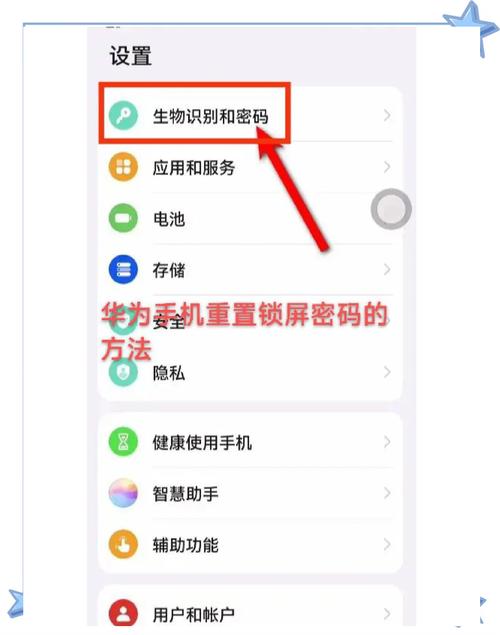
(图片来源网络,侵删)
-
打开【设置】
- 在手机桌面上找到并点击 【设置】 图标(通常是一个齿轮状的图标)。
-
进入【安全和隐私】
- 在设置列表中,向下滑动,找到并点击 【安全和隐私】。
-
选择【锁屏和密码】
- 在“安全和隐私”页面,点击 【锁屏和密码】。
-
验证身份
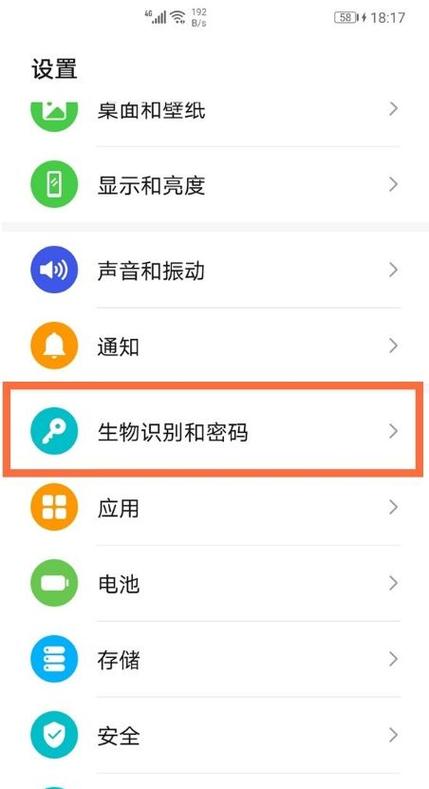 (图片来源网络,侵删)
- 系统会要求您输入当前的 锁屏密码 或使用 指纹/人脸 进行验证,以确保是您本人在操作。
-
更改密码
- 验证成功后,您会看到当前的解锁方式(密码”),点击 【更改密码】。
- 系统会再次要求您 输入当前密码。
- 输入完成后,系统会提示您 输入新密码,请按照屏幕提示设置您的新密码(通常是6位或更多)。
- 输入一遍新密码 以确认。
- 设置成功后,点击 【确定】 或 【完成】。
这样,您的锁屏密码就成功更换了。
您想设置锁屏密码(如果是第一次设置或想切换解锁方式)
如果您之前没有设置密码,或者想从“无密码”切换到“密码”,或者想从“指纹”切换到“密码”,可以按以下步骤操作:
-
打开【设置】
 (图片来源网络,侵删)
- 在手机桌面上找到并点击 【设置】 图标。
-
进入【安全和隐私】
- 在设置列表中,向下滑动,找到并点击 【安全和隐私】。
-
选择【锁屏和密码】
- 在“安全和隐私”页面,点击 【锁屏和密码】。
-
设置新密码
- 您会看到“解锁方式”可能显示为“无”或“滑动”,点击 【解锁方式】。
- 在弹出的选项中,选择 【密码】。
- 系统会要求您 输入新密码,请按照屏幕提示设置您的密码(通常是6位或更多)。
- 输入一遍新密码 以确认。
- 设置成功后,点击 【确定】 或 【完成】。
您的手机就已经设置了密码锁屏。
补充信息:其他解锁方式
在【锁屏和密码】里,您不仅可以设置密码,还可以选择其他解锁方式,或者组合使用,常见的有:
- 图案:通过绘制特定图案来解锁。
- PIN码:通常比密码短(4-6位),更简单快捷。
- 指纹:使用您的指纹进行快速解锁(需要手机支持)。
- 人脸:通过识别您的面部来解锁(需要手机支持)。
- 密码 + 指纹/人脸:这是最安全的组合,解锁时,您可以优先使用更快的指纹或人脸,当这些方式失效或需要更高安全级别时(如支付、查看敏感信息),系统会要求您输入密码。
如何组合使用? 在【锁屏和密码】中,您可以分别设置“解锁方式”和“备用解锁方式”,将“解锁方式”设为“指纹”,将“备用解锁方式”设为“密码”。
重要小贴士
- 定期更换密码:为了保护您的手机安全,建议您定期(例如每3-6个月)更换一次锁屏密码。
- 选择强密码:尽量避免使用简单的数字(如123456、生日、电话号码等)作为密码,建议使用字母、数字和符号的组合。
- 牢记密码:非常重要! 如果您忘记了锁屏密码,可能会面临数据丢失的风险,华为官方没有提供直接绕过锁屏密码的方法,唯一的办法是通过 华为云服务 恢复手机(前提是您之前开启了“查找设备”功能并绑定了华为账号),但这会清除手机上的所有数据,请务必牢记您的密码。
希望这份详细的指南能帮助您顺利完成操作!


