


默认的输入法切换快捷键
苹果电脑默认提供了两个非常实用的快捷键来切换输入法:

(图片来源网络,侵删)
快速切换到上一个/下一个输入法
这是最常用、最灵活的快捷键组合。
-
快捷键:
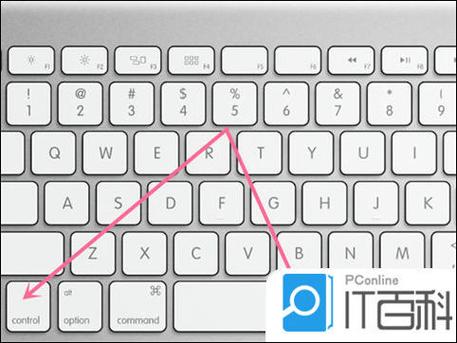
Control + 空格键- 按下一次
Control + 空格键:切换到下一个输入法。 - 按住
Control键,连续按两次空格键:会弹出一个输入法选择菜单,让您可以直接点击选择。
- 按下一次
-
快捷键:
Control + Option + 空格键- 按下一次
Control + Option + 空格键:切换到上一个输入法。
- 按下一次
(图片来源网络,侵删)
Control + 空格键:下一个输入法Control + Option + 空格键:上一个输入法
注意:
- 如果您使用的是外接键盘,特别是某些 Windows 风格的键盘,可能需要使用
Fn键代替Control键,即Fn + 空格键。- 如果这个快捷键不起作用,可能是被其他应用程序占用了(Spotlight 搜索),我们可以通过自定义来解决这个问题。
在中英文之间快速切换
如果您主要使用中文和英文两种输入法,这个快捷键会非常方便。
- 快捷键:
Shift + 空格键- 这个快捷键专门用于在您当前选择的中文输入法和英文输入法之间快速切换,它不会切换到您列表中的其他输入法(如日文、韩文)。
如何自定义输入法快捷键
如果您觉得默认的快捷键不方便,或者想添加更多的切换方式,可以按照以下步骤进行自定义:
-
打开“系统设置”:点击屏幕左上角的 苹果菜单 ,选择 “系统设置” (System Settings)。
 (图片来源网络,侵删)
 -
进入键盘设置:在侧边栏中向下滑动,找到并点击 “键盘” (Keyboard)。
-
设置输入法快捷键:
- 在键盘设置页面,找到 “输入法” (Input Sources) 区域。
- 点击 “快捷键...” (Shortcuts...) 按钮。
-
自定义快捷键:
- 在弹出的窗口中,您会看到一个名为“输入法”的列表。
- 默认情况下,“选择上一个输入源”和“选择下一个输入源”已经绑定了我们上面提到的快捷键。
- 您可以点击某一项旁边的快捷键组合,然后按下您自己想要的快捷键(
Command + 空格键),即可完成修改。 - 您还可以点击 号,添加新的快捷键规则,例如为特定的输入法(如“拼音 - 简体”)设置一个直达的快捷键。
其他实用技巧
通过菜单栏切换
在屏幕右上角的 菜单栏 中,您可以找到一个代表当前输入法的图标(通常是某个语言的旗帜或一个地球图标)。
- 点击这个图标,会下拉出您所有已添加的输入法列表。
- 直接点击您想切换到的输入法即可。
- 在这个菜单中,您还可以勾选 “显示输入法菜单” (Show Input Menu),以便随时访问。
通过触控板手势 (适用于 MacBook)
如果您使用的是 MacBook,可以通过触控板上的手势来快速切换输入法:
- 四指轻扫:默认情况下,四指在触控板上向左或向右轻扫,可以在应用程序间切换,如果您想将其用于输入法切换,可以在 “系统设置” > “触控板” > “更多手势” 中,将“应用程序Expose”的功能更改为“输入法”。
通过 Spotlight 搜索
这是一个快速但不太精确的方法:
- 按
Command + 空格键打开 Spotlight 搜索。 - 在搜索框中输入您想切换到的输入法的名称,拼”或“拼-简体”。
- 在搜索结果中点击该输入法即可切换。
| 功能 | 默认快捷键 | 说明 |
|---|---|---|
| 切换到下一个输入法 | Control + 空格键 |
最常用,可在所有输入法间循环。 |
| 切换到上一个输入法 | Control + Option + 空格键 |
反向循环。 |
| 中英文快速切换 | Shift + 空格键 |
仅在当前中文输入法和英文输入法间切换。 |
| 自定义快捷键 | 在 系统设置 > 键盘 > 输入法 中设置 | 推荐设置,可以改成更顺手的方式。 |
| 通过菜单栏切换 | 点击右上角输入法图标 | 最直观的方法,无需记忆快捷键。 |
希望这份详细的指南能帮助您更高效地在 Mac 上切换输入法!


