


通过“关于本机”查看(最直接、最推荐)
这是最简单快捷的方法,适用于所有已激活的iPhone。

(图片来源网络,侵删)
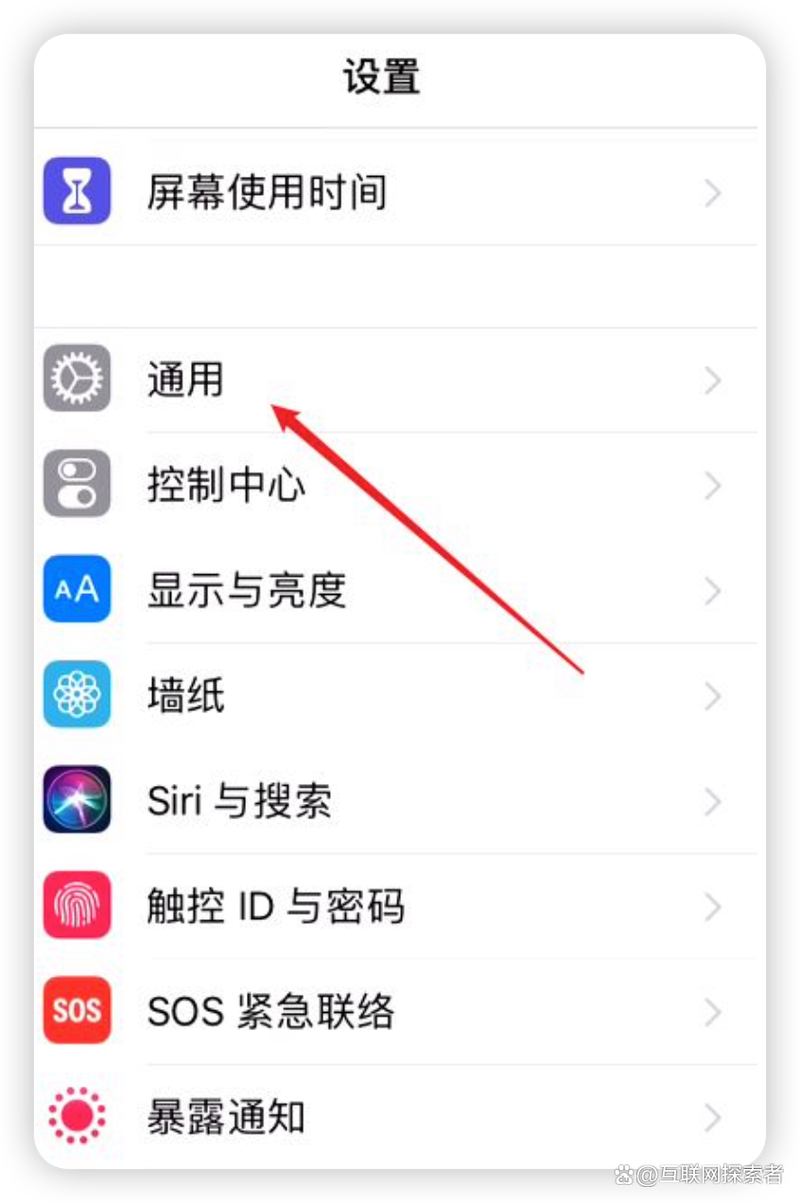
- 打开“设置”:在你的iPhone主屏幕上,找到并点击 “设置” 图标(齿轮状)。
- 进入“关于本机”:在设置菜单的顶端,点击 “关于本机”。
- 查看激活日期:在“关于本机”页面中,向下滑动,找到 “激活日期” 或 “激活状态” 这一项,这里会明确显示你的iPhone被激活的具体日期。
示例:页面会显示类似“激活日期:2025年10月26日”的信息。
通过序列号在官网查询(适用于无法开机或设备丢失)
如果你的iPhone已经无法开机、处于丢失模式,或者你只是想通过序列号来核实信息,可以通过苹果官网查询。
-
找到序列号:
- 在设备上:进入 “设置” > “通用” > “关于本机”,在序列号一栏即可看到。
- 在包装盒上:查看iPhone原装包装盒背面的标签,上面印有序列号。
- 在iTunes/Finder中:将iPhone连接到电脑,打开iTunes(macOS Mojave及更早版本)或“访达”(macOS Catalina及更新版本),点击设备图标,在“页面可以找到序列号。
-
访问苹果官网:使用浏览器打开苹果的官方技术支持页面:https://checkcoverage.apple.com
 (图片来源网络,侵删)
 -
输入序列号查询:
- 在输入框中输入你找到的完整序列号。
- 点击“继续”。
-
查看激活日期:
- 在查询结果页面,除了显示保修状态(如“受保”或“已过保”),还会明确显示 “首次激活日期”。
通过第三方工具查询(适用于iOS 15.2及更早版本)
从 iOS 15.2 开始,苹果移除了“关于本机”中的“原始激活日期”选项,只保留了“激活日期”(即当前激活日期),如果你想知道手机第一次被激活的原始日期(确认是否为官方二手机),可以使用此方法。
注意:此方法需要将手机连接到电脑,并且可能会弹出一些需要信任的提示。
(图片来源网络,侵删)
- 准备工具:确保你的电脑上安装了 iMazing 或 3uTools 这类第三方iOS设备管理软件,iMazing 是一款功能强大且相对安全的付费软件,有免费试用版。
- 连接手机:使用数据线将iPhone连接到电脑。
- 信任电脑:在iPhone上,弹出“信任此电脑”的提示时,点击“信任”并输入锁屏密码。
- 运行软件:打开 iMazing 或 3uTools。
- 查看信息:
- 在 iMazing 中:连接后,软件会自动读取设备信息,在左侧的设备信息列表中,找到 “激活信息” (Activation Info) 或类似选项,这里会显示“首次激活日期”。
- 在 3uTools 中:连接后,在“设备信息”或“本机信息”页面,可以找到非常详细的设备参数,其中就包含“首次激活日期”。
重要总结与区别
| 方法 | 优点 | 缺点 | 适用场景 |
|---|---|---|---|
| 关于本机 | 最简单、最直接,无需电脑 | iOS 15.2后只显示“当前激活日期”,不显示“原始激活日期” | 日常快速查询,确认手机当前的激活状态。 |
| 官网查询 | 权威、可靠,适用于任何状态(包括未激活的设备) | 需要序列号,操作稍多 | 无法开机时、设备丢失时、想核实官方保修和激活信息。 |
| 第三方工具 | 能显示“原始激活日期”,信息最全 | 需要电脑和第三方软件,有安全风险(请选择知名软件) | 想要确认手机是否为官方翻新机、二手机,了解其“一生”中的首次激活时间。 |
常见问题解答 (FAQ)
Q1: “激活日期”和“原始激活日期”有什么区别?
- 激活日期:指手机当前这个系统版本被激活的日期,如果你刷机、恢复出厂设置或升级系统后重新激活,这个日期会更新为今天。
- 原始激活日期:指手机第一次被激活的日期,这个日期是固定的,不会随系统重置而改变,它代表了这台手机的“年龄”。
Q2: 如果我的手机是二手的,怎么知道它是不是官方翻新机?
- 你可以将手机激活日期与苹果官网保修查询页面显示的“首次激活日期”进行比对,如果两者一致,且设备仍在保修期内,那么它很可能是官方翻新机(因为官方翻新机会重新激活并延续保修),如果日期对不上,或者信息显示异常,就需要多加留意。
Q3: 我能自己更改激活日期吗?
- 绝对不能,激活日期是由苹果服务器记录的硬件信息,是手机的身份标识之一,任何个人都无法修改,声称可以修改激活日期的软件都是骗局,可能会窃取你的个人信息或损坏你的设备。
希望这些信息能帮到你!对于绝大多数用户来说,方法一 就已经足够了。


