


(H1):苹果耳机接电话全攻略:从新手到老手,一篇搞定所有接听方法!
Meta描述: 还在为苹果耳机怎么接电话烦恼?本文详细讲解AirPods、MagSafe充电盒、有线及蓝牙耳机的多种接听方法,包括通话技巧、常见问题解决,让你轻松畅聊,告别失联。
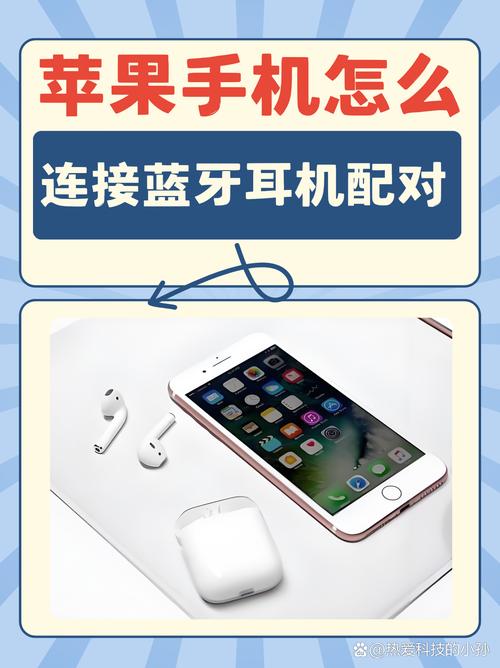
引言(开篇吸睛)
“喂?能听到吗?我这里信号不太好……”
你是不是也经历过这样的尴尬:手机在包里响了,手忙脚乱地掏出来,耳机线还缠成一团,或者蓝牙耳机没连上,完美错过了重要电话?
别担心,你并不孤单,苹果耳机(无论是AirPods还是传统有线耳机)接电话的方法多种多样,掌握它们,不仅能让你在来电时从容不迫,更能极大地提升通话体验和使用效率。
作为你的专属专家,我将用最通俗易懂的语言,为你拆解苹果手机接电话的所有核心技巧,无论你是刚入手iPhone的新手,还是追求效率的“老司机”,这篇文章都能让你学到新知识,让我们开始吧!
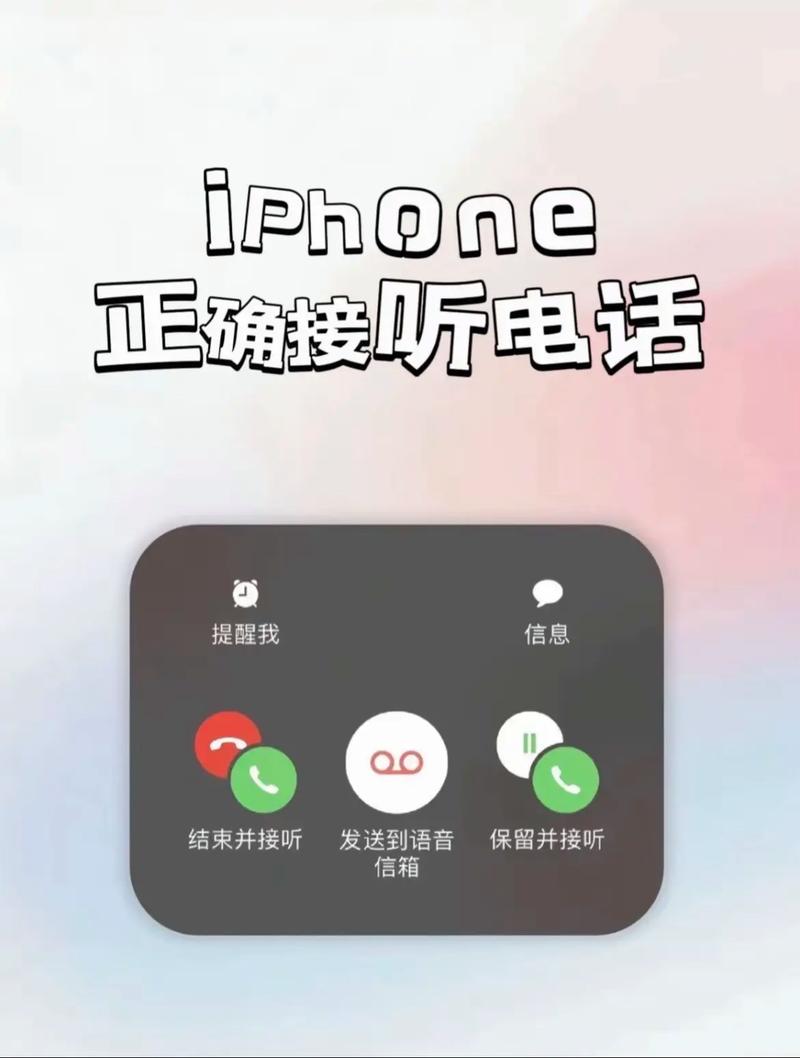
(一) AirPods 用户福音:无线通话的自由与便捷
AirPods无疑是苹果耳机中最受欢迎的系列,其通话功能设计得非常人性化,以下是几种主流的接听方法:
自动连接与轻触接听(最常用)
这是AirPods最核心、最便捷的功能。
- 前提条件: 你的AirPods已经与iPhone成功配对过。
- 操作步骤:
- 从充电盒中取出AirPods,它们会自动与你的iPhone连接,并听到“已连接”的提示音。
- 当有电话呼入时,无需任何操作,电话会自动切换到AirPods上,你会听到铃声从耳机中响起。
- 接听: 轻击任一侧AirPods的柄部(下方区域)两次。
- 挂断: 再次轻击任一侧AirPods的柄部两次。
- 专家提示(软件开发角度解读): 这种“无缝切换”的背后,是苹果生态系统强大的蓝牙低功耗(BLE)技术和设备协同算法,iPhone会持续监测AirPods的“在耳检测”传感器,一旦检测到你佩戴上耳机,并接收到来电信号,系统会瞬间将音频输出通道从手机扬声器切换到AirPods,整个过程延迟极低,用户体验丝滑流畅。
使用 Siri 语音助手解放双手
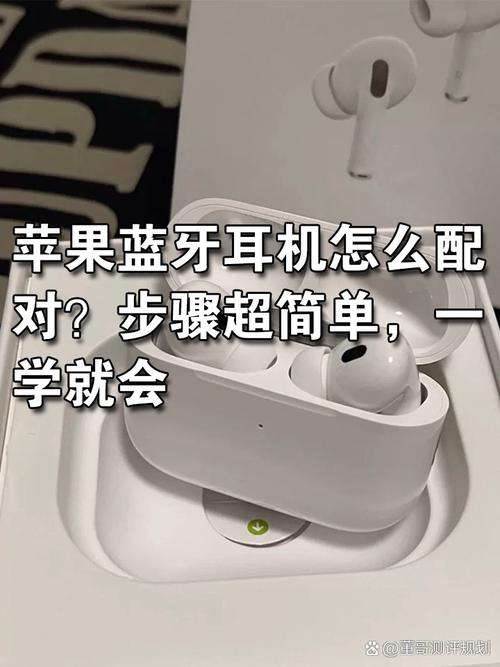
当你不方便用手操作时,Siri是你的得力助手。
- 操作步骤:
- 确保你的iPhone已启用“嘿 Siri”功能(“设置” > “Siri与搜索” > “用“嘿 Siri”唤醒”)。
- 当电话响起时,直接对AirPods说出:“嘿 Siri,接听电话”。
- Siri会帮你自动接听。
- 高级技巧: 你也可以在通话中通过Siri进行更多操作,“嘿 Siri,切换到语音信箱”、“嘿 Siri,给妈妈回电话”。
直接在 iPhone 上操作(备用方案)
如果AirPods没电或未连接,你依然可以用手机本身接听。
- 操作步骤:
- 在iPhone的锁屏界面或主屏幕,直接向上滑动接听键。
- 或者,按一下侧边按钮(或Home键),再按一下音量“+”键。
- 通话会通过手机扬声器或连接的其他耳机进行。
(二) MagSafe 充电盒用户:别小看这个“小方块”
如果你的AirPods Pro/AirPods (2nd generation) 配备了MagSafe充电盒,它不仅能无线充电,还集成了通话控制功能。
- 功能特点:
- 静音: 按住充电盒背面的按钮不放,直到你听到一声提示音,即可将麦克风静音,再次按住取消静音,这在需要暂时屏蔽周围噪音时非常有用。
- 状态提示: 快速按一下按钮,可以查看充电盒的电量状态。
- 专家提示: MagSafe充电盒的加入,是苹果在硬件交互设计上的又一体现,通过简单的物理按键,实现了对通话状态的快速控制,这比在屏幕上寻找虚拟按钮要直观得多,尤其是在视线受阻的情况下。
(三) 传统有线耳机:经典永不过时
虽然无线耳机已成为主流,但很多人依然习惯使用有线耳机(EarPods或其他3.5mm耳机)。
- 接听方法:
- 最直接: iPhone屏幕上会显示“ Accept ”(接受)或“ 滑动接听 ”按钮,直接向上滑动即可。
- 使用线控: 耳机线上通常有三个按键。
- 中间的“+”或“电话”形按键: 按一下接听,再按一下挂断。
- “+”键: 按一下增加通话音量。
- “-”键: 按一下降低通话音量。
- 专家提示: 有线耳机的线控功能基于CTIA(Cellular Telecommunications and Internet Association)标准,这是一种通用的耳机接口标准,因此大部分第三方有线耳机都能实现对iPhone的基本通话控制。
(四) 其他蓝牙耳机:通用连接,操作大同小异
除了AirPods,你连接的任何其他品牌蓝牙耳机(如索尼、Bose等)接听电话的原理也基本相似。
- 连接与接听流程:
- 确保蓝牙耳机已与iPhone成功配对并处于连接状态(可以在“设置” > “蓝牙”中查看)。
- 当有电话呼入时,手机会自动尝试将音频切换到已连接的蓝牙耳机上。
- 接听方式: 大多数蓝牙耳机都设计了物理按键。短按一次多功能键即可接听电话,再次短按一次挂断,具体操作请参考你的耳机说明书。
(五) 通话中的实用技巧:让你成为通话达人
接通电话只是第一步,用好这些技巧,才能让你的通话体验更上一层楼。
- 切换听筒与耳机: 在通话中,如果你想从耳机切换到手机听筒,只需将AirPods从耳朵中取出即可,系统会自动检测并切换,重新戴上则会切回耳机。
- 静音与取消静音: 在iPhone的通话界面,点击底部的静音按钮(麦克风图标),可以快速关闭麦克风,对方就听不到你的声音了,再次点击即可取消。
- 免提通话: 在通话界面,点击扬声器图标,即可开启免提模式,适合多人通话或需要解放双手的场景,再次点击可切换回听筒模式。
- 实时听写(Live Transcription): 这是一个为听障人士或需要记录通话内容设计的强大功能,在通话界面,点击“i”图标,然后选择“实时听写”,系统会将对方的语音实时转换为文字显示在屏幕上。(需iOS 16及以上系统支持)
(六) 常见问题(FAQ):解决你的“疑难杂症”
Q1: 为什么我的AirPods接不到电话,声音还是从手机扬声器出来?
- A1: 请检查以下几点:
- 连接状态: 确认AirPods已与iPhone成功连接(可在控制中心的音频播放区域查看)。
- “在耳检测”: 进入“设置” > “蓝牙”,点击你的AirPods旁边的“i”图标,确保“在耳检测”功能已开启。
- 音频输出: 在通话界面,手动点击音频输出图标,确保选择了你的AirPods。
- 耳机电量: 检查AirPods和充电盒的电量是否充足。
Q2: 用AirPods通话时,对方总说有回音,怎么办?
- A2: 回音通常是由于麦克风距离扬声器太近造成的,请:
- 调低iPhone的音量。
- 确保麦克风没有被你的手或手机壳遮挡。
- 尝试将AirPods佩戴得更稳固一些。
Q3: 如何在iPhone上设置默认的通话音频输出?
- A3: 目前iOS系统没有提供“永久默认”某个音频设备的选项,但系统非常智能,它会记住你最近一次使用的音频设备,只要你确保在需要通话时,耳机是连接状态并处于活跃状态,系统通常会自动选择它作为音频输出。
总结与展望
苹果手机耳机接电话的方法已经形成了一套成熟、高效且人性化的体系,从AirPods的自动连接与轻触操作,到有线耳机的线控,再到通用蓝牙耳机的标准协议,苹果为不同用户提供了丰富的选择。
作为软件开发专家,我看到的不仅是便捷的功能,更是背后软硬件深度整合、用户体验优先的设计哲学,这些看似简单的交互,背后是无数算法优化、传感器协同和测试调优的结果。
希望这篇文章能彻底解决你关于“苹果手机耳机怎么接电话”的所有困惑,拿起你的iPhone和耳机,去体验那份从容与高效吧!如果你还有其他问题,欢迎在评论区留言,我们一起探讨。


