


什么是安卓模拟器?
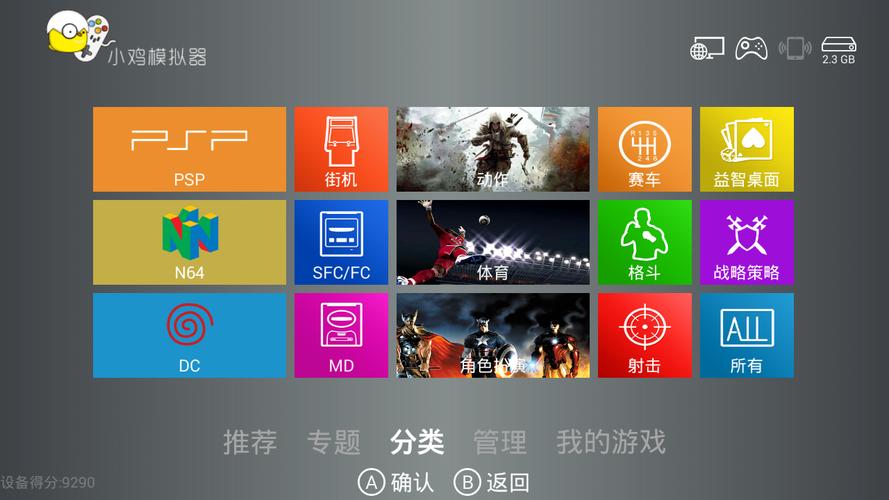
安卓模拟器本质上是一个在电脑(Windows或macOS)上运行的虚拟机,它模拟了一个完整的安卓操作系统环境,这样你就可以在电脑上运行几乎所有的安卓应用和游戏,享受更大的屏幕、更流畅的操作(配合键鼠)以及更强的性能。
(图片来源网络,侵删)
主流安卓模拟器推荐与对比
目前市面上最主流、最优秀的安卓模拟器主要有以下几款,各有侧重:
| 模拟器名称 | 平台 | 主要特点 | 适合人群 | 下载地址 |
|---|---|---|---|---|
| BlueStacks 5 | Windows, macOS | 游戏性能之王,兼容性极佳,支持宏操作和高帧率模式,界面简洁。 | 重度手游玩家,追求极致游戏体验。 | bluestacks.com |
| LDPlayer | Windows, macOS | 性能与功能均衡,对主流游戏优化好,支持多开、脚本(类似宏),更新频繁。 | 游戏玩家和需要多开应用的用户。 | ldplayer.net |
| NoxPlayer | Windows, macOS | 功能全面,内置了按键映射、脚本录制、多开等实用工具,对游戏和日常应用都有良好支持。 | 游戏玩家和希望功能丰富的普通用户。 | bignox.com |
| MEmu Play | Windows | 性能优秀,对电脑配置要求相对较低,兼容性好,特别适合一些配置不高的电脑。 | 配置一般的电脑用户,以及游戏玩家。 | memuplay.com |
| Android Studio (模拟器) | Windows, macOS | 开发者首选,功能最强大、最灵活,可以自定义安卓系统版本、分辨率等,但设置复杂,性能一般。 | 安卓应用开发者,需要进行专业调试的用户。 | developer.android.com |
详细对比与选择建议
如果你主要为了玩游戏:
- 追求极致性能和稳定性:首选 BlueStacks 5,它在大型3D手游上的优化是公认的最好,高帧率模式能让你在电脑上获得超越手机的流畅体验。
- 喜欢功能多样化(多开、脚本):LDPlayer 和 NoxPlayer 是非常好的选择,它们都提供了强大的游戏辅助功能,可以让你轻松实现多开账号、自动任务等。
- 电脑配置不高:可以试试 MEmu Play,它对硬件的利用效率很高,在低配电脑上也能有不错的表现。
如果你为了日常办公或生活应用:
- 这类需求对性能要求不高,更看重稳定性和兼容性。
- BlueStacks 5 和 LDPlayer 的日常使用体验都非常流畅,很少出现卡顿。
- NoxPlayer 的界面和操作逻辑更贴近手机,上手可能更容易一些。
如果你是安卓开发者:
- 毫无悬念,请使用 Android Studio 自带的模拟器,它是为开发而生的,可以精确调试应用、查看日志、模拟各种网络环境等,是其他模拟器无法替代的。
如何安装与使用(以 BlueStacks 5 为例)
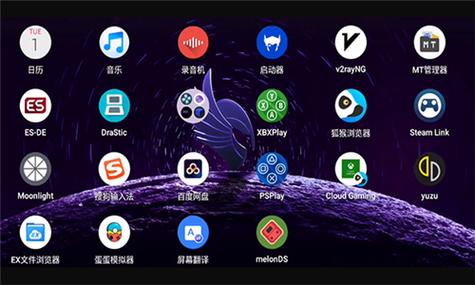
安装过程非常简单,几乎所有主流模拟器都大同小异。
-
下载安装包:
- 访问 BlueStacks 官网 (bluestacks.com)。
- 网站会自动检测你的电脑系统(Windows 或 macOS)并推荐合适的版本,点击下载。
-
安装模拟器:
 (图片来源网络,侵删)
- 下载完成后,双击安装包。
- 按照安装向导的提示进行操作,通常只需要“下一步”即可,建议安装在默认路径。
- 安装过程中可能会自动下载一些必要的组件,请耐心等待。
-
初始化设置:
- 首次启动时,模拟器会进行一些初始化设置。
- 登录 Google 账户:这是最关键的一步!绝大多数应用(尤其是游戏)都需要通过 Google Play 商店下载,你需要登录一个有效的 Google 账户,如果没有,可以去
accounts.google.com注册一个。 - 设置分辨率和性能模式:根据你的电脑配置,选择合适的性能模式(如“性能模式”或“游戏模式”),并调整分辨率。
-
使用模拟器:
- 下载应用:
- 方法一(推荐):在模拟器内置的 Google Play 商店中搜索并直接下载安装。
- 方法二:在电脑上下载好
.apk安装包文件,然后直接拖拽到模拟器窗口中,它会自动开始安装。
- 操作方式:
- 鼠标:点击、拖拽。
- 键盘:部分应用支持键盘输入。
- 映射按键:在模拟器的设置中,你可以自定义游戏按键,比如将
WASD映射为方向键,空格映射为跳跃等,实现键鼠联动的最佳体验。
- 下载应用:
常见问题与注意事项
-
电脑配置要求:
- CPU:建议 Intel i3 / AMD Ryzen 3 或以上。
- 内存:至少 8GB,16GB 为佳,内存不足会导致模拟器卡顿严重。
- 显卡:拥有独立显卡 会显著提升游戏和图形应用的流畅度。
- 虚拟化技术:这是模拟器流畅运行的关键!务必在电脑的 BIOS/UEFI 中开启 VT-x (Intel) 或 AMD-V (AMD) 功能,大部分新电脑默认是开启的,如果没有,可以搜索你的电脑型号 + "开启VT" 查看教程。
-
模拟器卡顿怎么办?
 (图片来源网络,侵删)
- 检查是否开启了 VT 虚拟化技术。
- 在模拟器设置中,调低 分辨率 和 帧率。
- 关闭电脑上不必要的后台程序,释放内存和CPU资源。
- 确保安装的是最新版本的模拟器。
-
无法安装应用或闪退?
- 确保已登录 Google 账户。
- 尝试从 Google Play 商店 重新下载,而不是使用
.apk文件。 .apk文件可能版本不兼容或已损坏,尝试从其他可靠来源下载。
-
模拟器广告和推广:
大部分免费模拟器会有一些内置的广告或推广活动,以维持运营,这是它们主要的盈利方式,可以理解,如果介意,可以选择付费去广告版本。
- 玩游戏首选:BlueStacks 5 (性能) 或 LDPlayer/NoxPlayer (功能)。
- 配置一般:试试 MEmu Play。
- 开发者必备:Android Studio。
- 日常使用:以上几款主流的都可以,选择你看着顺眼的即可。
希望这份详细的指南能帮助你顺利在电脑上畅玩安卓应用!


