


第一部分:准备工作(动手前必读)
在开始之前,请务必完成以下步骤,这能确保操作顺利且数据安全。
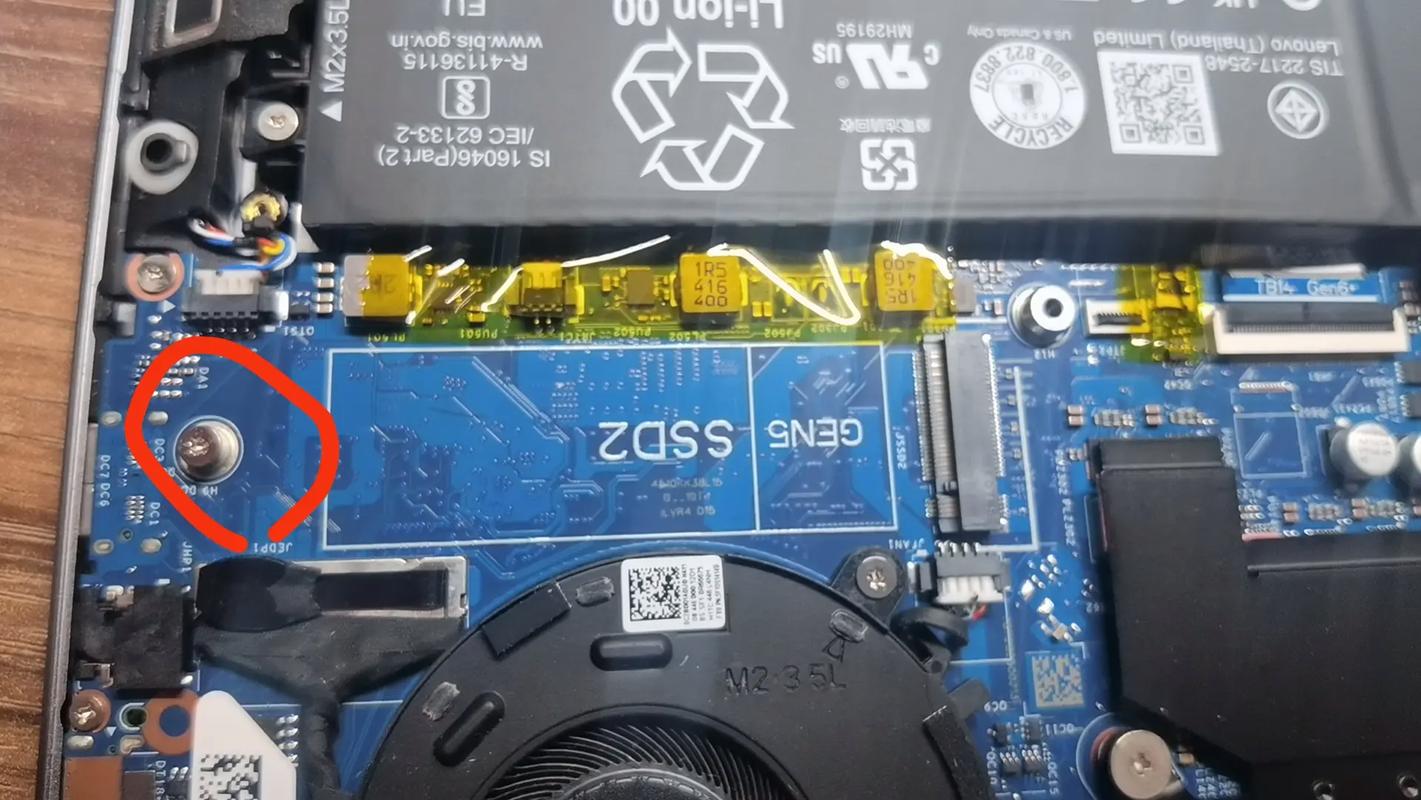
(图片来源网络,侵删)
确认你的MacBook型号和可升级性
这是最关键的一步,不同年份、不同型号的MacBook,其硬盘升级难度和方式完全不同。
-
可轻松升级的型号(2025年及之前):
- MacBook Pro (13-inch & 15-inch, Mid 2012 - Late 2025): 使用2.5英寸的SATA硬盘,升级非常简单,就像台式机一样。
- MacBook Air (Mid 2012 - Early 2025): 使用M.2 2280接口的PCIe固态硬盘,可以自行更换。
- MacBook Pro (Retina, 15-inch, Late 2025及更早部分型号): 使用NGFF (M.2) 接口的SSD,但可能需要转接架。
-
极其困难或不可升级的型号(2025年及之后):
- 所有2025年及之后的 MacBook Pro: 采用蝶式键盘和高度集成的逻辑板,用户无法自行更换或升级硬盘,硬盘是焊死在主板上的。
- 所有2025年及之后的 MacBook Air: 同样采用蝶式键盘,硬盘是焊死的,无法升级。
- 所有12英寸 MacBook: 硬盘和内存都是焊死的,无法升级。
如何确认你的型号? 点击屏幕左上角的苹果图标 -> “关于本机” -> 查看摘要中的“型号名称”和“年份”。
准备工具和材料
- 新的固态硬盘:
- SATA SSD: 用于2025及之前的MacBook Pro。
- M.2 NVMe SSD: 用于2012-2025年的MacBook Air。注意:购买时一定要确认接口是 M.2 2280(长度80mm),并且支持 NVMe协议(性能远超SATA协议的M.2 SSD),三星970 EVO Plus、WD Black SN770、致态TiPlus7100等都是不错的选择。
- 工具包:
- 精密螺丝刀套装: MacBook使用的是五角(Pentalobe)螺丝和十字螺丝,需要专门的P5螺丝刀。
- 塑料撬棒/撬片: 用于安全地打开后盖,避免划伤机身。
- 镊子: 用于取放微小的螺丝和元件。
- 抗手环: 防止静电损坏内部电子元件。
- 系统安装介质:
- 强烈推荐:一个容量至少为16GB的U盘,用于制作macOS安装器,这是最干净、最可靠的安装方式。
- 备选:使用原有的硬盘作为启动盘,通过数据迁移将系统转移到新硬盘上(操作相对复杂)。
备份所有数据!
这是最重要的一条,没有之一!操作过程中存在未知风险,一旦数据丢失,后果不堪设想。
- 使用时间机器: 连接一个移动硬盘,打开“系统偏好设置” -> “时间机器”,选择备份磁盘即可,这是最简单、最完整的备份方式。
- 使用iCloud: 确保重要文件、照片、通讯录等都已同步到iCloud。
第二部分:操作步骤(以2025款MacBook Air为例)
这里我们以最常见的、可升级的 MacBook Air (Mid 2012 - Early 2025) 为例,讲解更换M.2 SSD的流程。
制作macOS安装U盘
这是在新硬盘上安装系统的唯一方法。
- 在另一台Mac电脑上,访问 macOS 官方下载页面。
- 根据你的MacBook型号,选择合适的macOS版本(通常选择最新的、与你的Mac兼容的版本)。
- 下载后,会自动打开“安装macOS [版本名称]”应用。
- 在弹出的窗口中,点击“继续”,然后选择你的U盘作为安装目标。
- 根据提示完成制作过程,这可能需要一些时间。
拆机断电
- 完全关机并拔掉电源适配器。
- 将MacBook背面朝上,放在柔软的布料上。
- 使用 P5五角螺丝刀 拧下后盖的所有螺丝。注意:这些螺丝长度可能不同,拆下后要按顺序放好,以便原样装回。
- 用塑料撬片从后盖缝隙处小心地撬开卡扣,然后取下后盖。
取出旧硬盘
- 你会看到一块连接着排线的SSD,先轻轻拔掉排线。
- SSD通常被一个金属支架固定着,拧下固定支架的螺丝。
- 取下支架,然后轻轻将旧SSD从插槽中拔出。注意方向,以便安装新SSD时参考。
安装新硬盘
- 将新的M.2 SSD以与旧SSD完全相同的角度和方向插入插槽,确保金手指完全插入。
- 拧回固定支架的螺丝,确保SSD被牢固固定。
- 小心地将排线插回主板的接口上。确保插到底,并且没有歪斜。
重新组装
- 盖上后盖,确保所有卡扣都已对齐。
- 按照原来的顺序和位置,拧回所有螺丝,不要过度拧紧。
第三部分:系统安装与数据迁移
从安装U盘启动
- 插入你制作好的macOS安装U盘。
- 开机,并在听到开机声音后 立刻按住
Option (⌥)键。 - 屏幕上会显示一个启动管理器,选择你的安装U盘(通常带有一个“Install”图标)。
- 点击“继续”。
安装macOS
- 在安装界面,使用“磁盘工具”来对新硬盘进行分区和格式化。
- 选择左侧的新硬盘,然后点击“抹掉”。
- 设置名称(如“Macintosh HD”),格式选择 APFS,方案选择 GUID分区图。
- 点击“抹掉”,完成后退出磁盘工具,返回安装程序。
- 按照屏幕提示完成macOS的安装过程。
数据迁移
安装完成后,你的MacBook会进入设置助理。
-
从时间机器备份恢复(推荐)
- 将你之前用时间机器备份的移动硬盘连接到MacBook。
- 在设置助理中选择“从时间机器备份恢复”,然后选择你的备份磁盘。
-
从另一台Mac迁移
- 将新旧两台Mac连接到同一个Wi-Fi网络。
- 在设置助理中选择“从另一台Mac、Time Machine备份或启动磁盘迁移数据”。
第四部分:注意事项与常见问题
- 静电防护: 务必佩戴抗手环,或在触摸金属物体前先释放手上的静电。
- 螺丝管理: Mac的螺丝虽小,但作用巨大,一定要分类存放,拧回时对准位置,避免滑丝。
- 排线脆弱: 内部排线非常脆弱,拔插时要垂直、果断,不要左右摇晃或用力过猛。
- 为什么我的新硬盘没有原厂快?
- 检查是否开启了TRIM: macOS默认会为第三方SSD开启TRIM,无需手动操作。
- 检查接口协议: 确保你购买的M.2 SSD是 NVMe 协议的,而不是SATA协议的,NVMe性能远超SATA。
- 系统软件: 确保macOS是最新版本,以获得最佳性能和兼容性。
- 如果MacBook无法识别新硬盘?
- 重新插拔: 重新插拔SSD和排线。
- 检查格式: 确保硬盘在磁盘工具中被格式化为APFS格式。
- 硬件问题: 极少数情况下可能是新SSD或插槽本身有问题。
对于2025年及之前的旧款MacBook,自行加装SSD是一个非常划算的升级方式,能让老电脑“满血复活”,整个过程并不复杂,但需要 细心、耐心和充分的准备。
对于2025年及之后的型号,由于硬件限制,用户无法自行升级硬盘,如果硬盘损坏,只能联系Apple官方授权服务提供商进行更换,费用高昂,如果觉得容量不够,可以考虑使用 高速移动固态硬盘 或 无线硬盘 作为扩展存储。


