


下面我将为你提供详细的步骤说明,涵盖安卓手机和苹果iPhone,并附上一些常见问题的解决方法。
(图片来源网络,侵删)
核心原理
手机通过自身的移动数据(4G/5G网络)创建一个小型的无线局域网,让其他设备(如电脑)可以连接到这个局域网,从而间接访问互联网。
安卓手机共享Wi-Fi给电脑
安卓系统各品牌(如小米、华为、OPPO、vivo等)的界面略有不同,但核心设置路径大同小异。
通过“设置”菜单开启
这是最标准、最通用的方法。
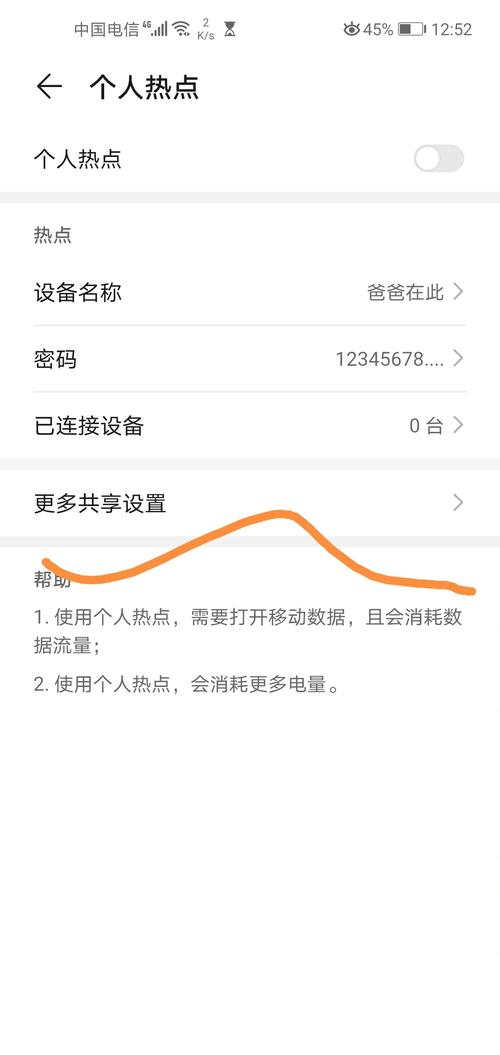
- 打开手机设置:在手机桌面找到并点击“设置”图标。
- 找到热点和网络:
- 大部分安卓手机:路径是
设置->连接与共享(或网络和互联网) ->热点与网络共享(或移动热点)。 - 部分品牌手机:路径可能略有不同,例如小米在
设置->连接与共享->个人热点;华为在设置->无线和网络->移动网络共享->WLAN热点共享。
- 大部分安卓手机:路径是
- 配置热点:
- 点击
移动热点或WLAN热点。 - 开启热点:点击右上角的开关按钮,将其打开。
- 设置名称:你可以修改热点的名称(SSID),方便电脑识别,你可以将其命名为 "MyPhoneHotspot"。
- 设置密码:为了安全,请务必设置一个强密码(至少8位,建议包含字母和数字)。
- 选择安全类型:通常选择
WPA2 PSK(这是目前最安全、最通用的加密方式)。 - 选择频段:如果你的电脑支持5G Wi-Fi,可以选择
5GHz,速度更快、干扰更少,如果电脑较旧,选择4GHz兼容性更好。
- 点击
- 连接电脑:
- 在你的电脑上,打开Wi-Fi列表。
- 找到你刚刚设置的手机热点名称(如 "MyPhoneHotspot")。
- 点击它,输入你设置的密码,即可连接。
通过快捷设置开启(推荐)
这个方法更快,无需进入层层菜单。
(图片来源网络,侵删)
- 下拉通知栏:从屏幕顶部向下滑动,拉出通知栏/快捷设置面板。
- 找到热点图标:通常是一个像小塔一样的图标(📶),旁边可能写着“热点”或“个人热点”。
- 长按图标:长按这个热点图标,通常会直接跳转到热点设置页面。
- 开启并配置:你可以直接开启热点,并修改名称和密码。
- 连接电脑:同方法一的第四步。
苹果iPhone共享Wi-Fi给电脑
iPhone的设置路径非常统一和简洁。
- 打开iPhone设置:在手机桌面找到并点击“设置”图标。
- 找到个人热点:向下滑动,找到并点击
个人热点。 - 配置并开启热点:
- 开启热点:将顶部的“个人热点”开关打开。
- 设置Wi-Fi密码:点击
Wi-Fi密码,设置一个强密码,然后点击左上角的“完成”。 - 设置热点名称:默认名称是你的iPhone名称,如果你想修改,可以点击
热点名称进行更改。 - 选择连接方式:默认是“仅允许邀请”,这意味着只有你通过Apple设备(如另一台iPhone)邀请的设备才能连接,如果你想电脑能直接连,需要将其改为“所有人”。
- 连接电脑:
- 在你的电脑上,打开Wi-Fi列表。
- 找到你的iPhone名称(或你修改后的热点名称)。
- 点击它,输入你设置的Wi-Fi密码,即可连接。
连接成功后,无法上网?常见问题与解决方法
这是最常见的问题,通常可以从以下几个方面排查:
检查手机移动数据
确保手机的移动数据是开启的,热点本身不提供网络,它只是将手机的移动数据“分享”出去,如果手机没网,电脑自然也没网。
检查流量套餐
如果手机流量用尽或达到限速标准,运营商可能会限制你的网速,导致电脑能连上但网速极慢或无法加载网页。
(图片来源网络,侵删)
检查电脑IP地址
有时候电脑无法获取IP地址也会导致无法上网。
- 解决方法:在电脑上,断开手机热点的Wi-Fi,然后右键点击任务栏右下角的网络图标,选择“疑难解答”或“网络重置”,让系统自动修复网络问题,或者,手动关闭再打开电脑的Wi-Fi。
检查热点连接设备数量
- iPhone:在“个人热点”设置页面,你可以看到“最大兼容性”选项,并已连接的设备数量,有些旧款iPhone可能只支持连接5个设备。
- 安卓手机:大部分安卓手机默认限制连接设备数量(通常是5-10个),你可以在热点设置中查看或修改这个限制。
信号干扰
- 频段问题:如果你的手机热点和电脑周围的Wi-Fi路由器都使用2.4GHz频段,可能会产生严重干扰,尝试在手机热点设置中将频段切换到 5GHz(如果电脑支持的话),5GHz频段干扰少,速度快,但穿墙能力较弱。
- 物理障碍:确保手机和电脑之间没有厚墙等强障碍物。
重启设备
“重启大法”解决一切问题,尝试重启你的手机和电脑,这可以解决很多临时的软件故障。
使用有线连接(USB共享)
如果你的电脑有USB接口,使用USB共享通常比Wi-Fi共享更稳定,速度也可能更快,且更省电。
- 用USB线连接手机和电脑。
- 在手机上拉下通知栏,找到USB连接的选项。
- 点击它,在弹出的菜单中选择 “传输文件” 模式。
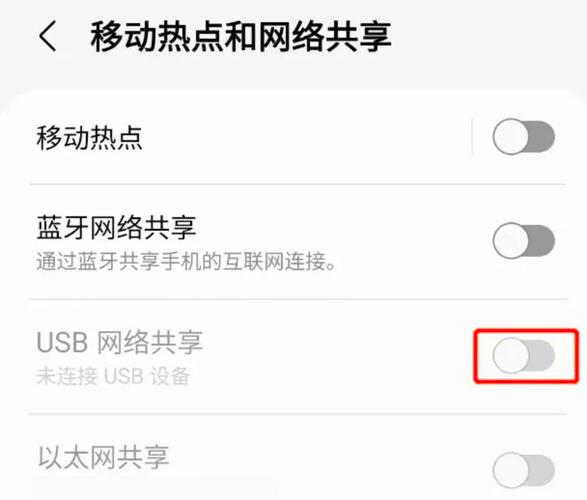
- 进入手机的
设置->移动热点与网络共享->USB网络共享。 - 开启
USB网络共享开关。 - 电脑会自动识别并获取网络,无需额外操作。
| 方法 | 优点 | 缺点 | 适用场景 |
|---|---|---|---|
| Wi-Fi共享 | 方便,无需线缆,可同时连接多台设备 | 速度相对较慢,耗电快,可能受干扰 | 临时使用,多设备共享,没有线缆时 |
| USB共享 | 速度快,稳定,省电 | 需要数据线,只能连接一台设备 | 电脑离手机近,需要稳定高速网络时 |
| 蓝牙共享 | 耗电量极低 | 速度非常慢,体验极差 | 几乎被淘汰,仅作为应急备选 |
希望这份详细的指南能帮助你成功将手机网络共享给电脑!


