


应用程序文件夹
这是最标准、最常用的位置。
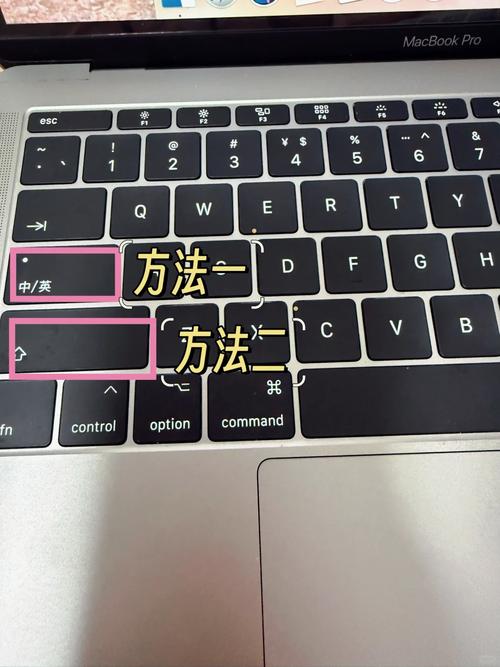
(图片来源网络,侵删)
- 打开 “访达”(Finder)。
- 在左侧边栏点击 “应用程序”(Applications)。
- 向下滚动,找到并双击 “实用工具”(Utilities) 文件夹。
位置 2:通过“前往”菜单快速访问
如果你不想每次都去“应用程序”文件夹里找,可以快速打开它。
- 在屏幕的左上角,点击菜单栏的 “前往”(Go)。
- 在下拉菜单中,选择 “实用工具...”(Utilities...)。
位置 3:通过“聚焦”搜索(最快的方法)
这是最快、最便捷的访问方式。
- 按键盘上的
Command (⌘) + 空格键调出“聚焦”搜索(或点击屏幕右上角的放大镜图标)。 - 直接输入 “实用工具” 或 “Utilities”。
- 搜索结果中就会出现 “实用工具” 文件夹,点击即可打开。
实用工具文件夹里有哪些常用工具?
了解位置后,熟悉里面的常用工具会让你更好地管理你的 Mac,以下是一些最常用的:
- 活动监视器:查看和管理正在运行的进程、CPU和内存使用情况,当电脑卡顿时,这里是“任务管理器”。
- 磁盘工具:用于管理硬盘、分区、格式化、修复磁盘权限(旧版)和创建磁盘映像。
- 终端:Mac 的命令行界面,高级用户可以通过输入命令来控制系统。
- 钥匙串访问:管理你保存的各种密码、证书和账户信息。
- 系统信息:查看 Mac 的详细硬件和软件信息,如处理器、内存、显卡、串号等,非常有助于排查问题。
- 网络实用工具:诊断网络连接问题,查看网络状态。
- 脚本编辑器:用于编写和运行 AppleScript 脚本,自动化一些重复性任务。
- 音频 MIDI 设置:管理音频设备和 MIDI 乐器。
macOS 新版本的变化:访达侧边栏
在较新的 macOS 版本(如 Ventura 及以后)中,苹果将一些系统管理功能整合到了“访达”的侧边栏中。

(图片来源网络,侵删)
你可以打开 “访达”,然后在左侧边栏找到 “边栏设置”(Sidebar Settings)(齿轮图标),勾选一些项目,它们就会直接出现在侧边栏,方便快速访问。
这些项目包括:
- AirDrop:无线传输文件。
- 个人共享:开启个人共享服务。
- 网络:快速查看网络状态。
- 时间机器备份:管理你的 Time Machine 备份。
| 访问方式 | 操作步骤 | 优点 |
|---|---|---|
| 应用程序文件夹 | 访达 > 应用程序 > 实用工具 | 最标准、最直观 |
| 前往菜单 | 菜单栏 > 前往 > 实用工具... | 快速访问,无需打开访达 |
| 聚焦搜索 | ⌘ + 空格键 > 输入“实用工具” |
最快、最推荐的方法 |
对于绝大多数用户来说,使用 聚焦搜索 是打开“实用工具”文件夹最高效的方式。


