


我们可以从软件层面、硬件层面和系统与设置层面三个大方向来分析,并提供相应的解决方案。
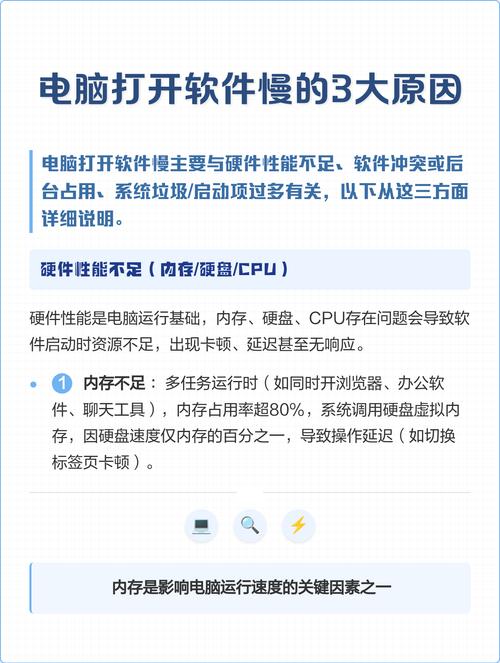
软件层面(最常见的原因)
这是导致软件启动慢最主要的原因,通常与软件本身的设置和状态有关。
软件自启动项过多
这是“头号杀手”,很多软件(如聊天工具、下载工具、云同步软件等)都会在后台偷偷启动,它们会占用大量的CPU、内存和硬盘I/O资源,当你再想打开其他软件时,系统资源已经被耗尽,自然就慢了。
- 症状:电脑开机后就很卡,任务管理器中有很多不认识的程序在运行。
- 解决方法:
- Windows: 按
Ctrl + Shift + Esc打开任务管理器,切换到“启动”或“启动应用”标签页,禁用所有不必要的自启动程序。 - macOS: 打开“系统设置” > “通用” > “登录项”,关闭不需要自动启动的软件。
- Windows: 按
软件本身问题
- 软件版本过旧或存在Bug:旧版本可能存在性能问题,或者与新系统不兼容,更新到最新版本通常能解决。
- 软件配置文件损坏:软件的缓存或配置文件损坏,导致它无法正常初始化。
- 解决方法:
- 更新软件:到官网检查并更新到最新版本。
- 重置/修复软件:很多软件(如Office、Adobe系列)在设置里有“修复”或“重置”选项,或者尝试卸载后重新安装。
- 清理软件缓存:找到该软件的缓存目录(通常在
C:\Users\[你的用户名]\AppData\Local或Roaming下)并清空,注意:清空后软件可能需要重新登录或配置。
病毒或恶意软件
恶意软件会在后台偷偷运行,占用大量资源,甚至劫持软件启动过程。
- 解决方法:
- 使用可靠的杀毒软件(如Windows Defender、火绒、360等)进行全盘扫描。
- 定期扫描,保持病毒库更新。
硬件层面
硬件的性能瓶颈直接决定了软件运行的上限。
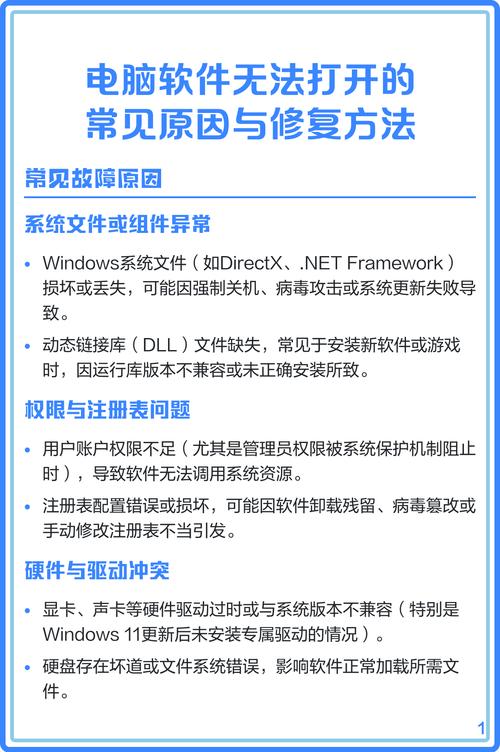
硬盘问题(影响最大)
这是除了自启动项外,最关键的硬件因素。
-
使用机械硬盘:如果你的电脑还在使用传统的机械硬盘,那么读取和写入速度远不如固态硬盘,打开软件时,系统需要从硬盘读取大量文件到内存,这个过程是启动慢的“主要瓶颈”。
-
硬盘空间不足:当系统盘(通常是C盘)剩余空间小于15%-20%时,硬盘的读写效率会急剧下降,因为系统需要频繁地进行文件碎片整理。
-
硬盘老化或坏道:硬盘使用多年后可能出现坏道,导致读取数据时反复尝试,速度极慢。
 (图片来源网络,侵删)
 -
解决方法:
- 升级固态硬盘:这是最有效、最根本的提升方法,将操作系统和常用软件安装到SSD上,启动速度和软件加载速度会有质的飞跃。
- 清理磁盘空间:删除不需要的文件、卸载不用的软件,将大文件(如电影、游戏)移动到其他分区。
- 检查硬盘健康:使用 CrystalDiskInfo 等工具检测硬盘的“健康状态”,如果显示“警告”或“损耗”,请立即备份数据并考虑更换硬盘。
内存不足
如果电脑的物理内存太小,而同时运行的程序又很多,系统就会频繁使用硬盘的“虚拟内存”(页面文件),这个过程叫做“ swapping ”,速度比访问内存慢成百上千倍,导致电脑卡顿。
- 解决方法:
- 增加内存条:检查当前内存容量,如果低于8GB,建议升级到16GB或更高,这对提升多任务处理能力非常有效。
- 关闭后台程序:养成习惯,关闭不用的软件和标签页。
CPU 性能瓶颈
虽然CPU导致软件启动慢的情况相对少见,但如果CPU本身性能很弱,或者长时间处于100%占用状态,也会成为瓶颈。
- 解决方法:
- 检查CPU占用:打开任务管理器,查看CPU占用率是否一直很高,如果是,找出占用高的程序,看是否可以结束它。
- 升级CPU:对于老旧电脑,升级CPU也能提升性能,但需要考虑主板兼容性,成本可能较高。
系统与设置层面
操作系统的状态和一些不当的设置也会影响性能。
系统垃圾文件过多
系统在使用过程中会产生大量的临时文件、缓存文件、更新残留等,它们会占用硬盘空间并可能拖慢系统。
- 解决方法:
- 使用系统自带的“磁盘清理”工具进行清理。
- 使用第三方优化工具(如CCleaner)进行更彻底的清理。
系统文件损坏
系统核心文件如果损坏,会导致各种奇怪的问题,包括软件启动失败或缓慢。
- 解决方法:
- Windows: 以管理员身份打开“命令提示符”或“PowerShell”,输入
sfc /scannow并回车,等待扫描和修复完成。
- Windows: 以管理员身份打开“命令提示符”或“PowerShell”,输入
开启了太多视觉效果
Windows的窗口动画、透明效果、阴影等虽然美观,但也会消耗一定的系统资源。
- 解决方法:
右键点击“此电脑” > “属性” > “高级系统设置” > “高级” > “性能” > “设置”,选择“调整为最佳性能”或手动关闭不必要的视觉效果。
缺少系统或驱动更新
-
系统更新:Windows Update通常会包含性能优化和安全补丁。
-
驱动更新:特别是显卡驱动,过时的驱动可能导致兼容性问题或性能下降。
-
解决方法:
- 进入“设置” > “Windows Update”,检查并安装所有可用更新。
- 使用驱动管理工具(如驱动精灵)或访问显卡/主板官网更新驱动。
总结与排查建议
面对“软件打开慢”的问题,建议按照以下步骤进行排查和解决,从最简单、最常见的方法开始:
-
第一步:清理自启动项
打开任务管理器,禁用所有不必要的后台程序,这是见效最快的方法。
-
第二步:检查硬盘类型和空间
- 按
Win + R,输入msinfo32,查看“系统类型”下是否有“SSD”,如果没有,强烈建议升级SSD。 - 检查C盘剩余空间,确保有至少20%的空闲空间。
- 按
-
第三步:清理系统垃圾
运行磁盘清理,释放空间。
-
第四步:更新软件和系统
更新出问题的软件和整个Windows系统。
-
第五步:查杀病毒
进行一次全盘病毒扫描。
-
第六步:检查硬件资源占用
打开任务管理器,观察软件启动时CPU、内存和磁盘的占用情况,如果某一项持续100%,就能定位到瓶颈。
-
第七步:终极解决方案(硬件升级)
- 如果以上方法都无效,且你的电脑硬件配置确实老旧(特别是还在用机械硬盘),那么加装一块固态硬盘将是最根本、最有效的解决方案。
通过以上系统性的排查,绝大多数电脑软件启动慢的问题都能得到解决。


