


使用系统自带命令(最推荐,无需安装任何软件)
这是最快捷、最官方的方法,尤其适合临时需要设置关机的情况。
(图片来源网络,侵删)
使用 shutdown 命令(适用于 Windows 10/11)
这个命令功能强大,不仅可以关机,还可以重启、注销,并设置倒计时。
操作步骤:
-
打开命令提示符:
- 在任务栏的搜索框中输入
cmd。 - 在搜索结果中找到“命令提示符”,右键点击它,选择“以管理员身份运行”。(这一步很重要,可以避免权限问题)
- 在任务栏的搜索框中输入
-
输入关机命令: 在打开的黑色窗口中,输入以下命令,然后按回车键。
 (图片来源网络,侵删)
-
基本命令(在30分钟后关机)
shutdown /s /t 1800
/s:表示 关机 (Shutdown)。/t 1800:表示 倒计时时间,单位是秒。1800秒等于30分钟。
-
其他常用参数:
- 取消已设置的关机:
shutdown /a
如果你在倒计时内改变了主意,输入这个命令可以取消关机。
- 设置定时关机并显示消息:
shutdown /s /t 3600 /c "电脑将在1小时后自动关机,请保存好您的工作!"
/c "...":可以显示一条关机原因的提示信息,给用户一个提醒。
- 定时重启:
shutdown /r /t 600
/r:表示 重启 (Restart)。
- 取消已设置的关机:
-
使用 PowerShell(功能更强大,适用于 Windows 10/11)
PowerShell 是比命令提示符更现代、更强大的工具。
(图片来源网络,侵删)
操作步骤:
-
打开 PowerShell:
- 在任务栏的搜索框中输入
PowerShell。 - 在搜索结果中找到“Windows PowerShell”,右键点击,选择“以管理员身份运行”。
- 在任务栏的搜索框中输入
-
输入关机命令: 在 PowerShell 窗口中,输入以下命令并按回车。
- 在1小时后关机:
shutdown /s /t 3600
命令格式和
cmd一样,但 PowerShell 支持更复杂的脚本。
- 在1小时后关机:
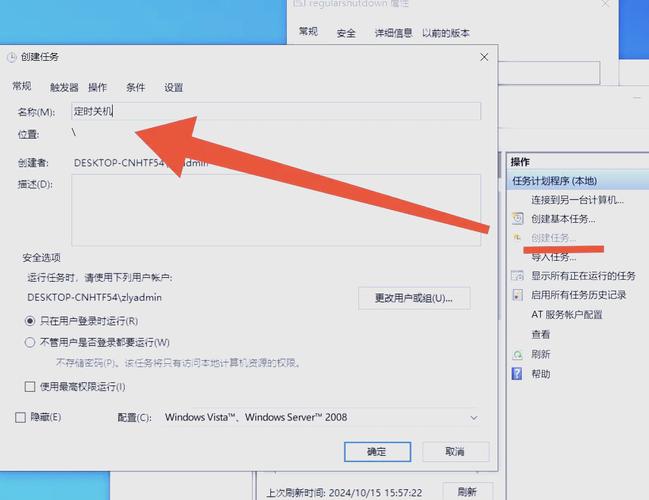
使用系统自带任务计划程序(最灵活,适合重复性任务)
如果你需要电脑在每天固定时间或者每周固定时间关机,这个方法最合适。
操作步骤:
-
打开任务计划程序:
- 在任务栏搜索框中输入“任务计划程序”并打开它。
-
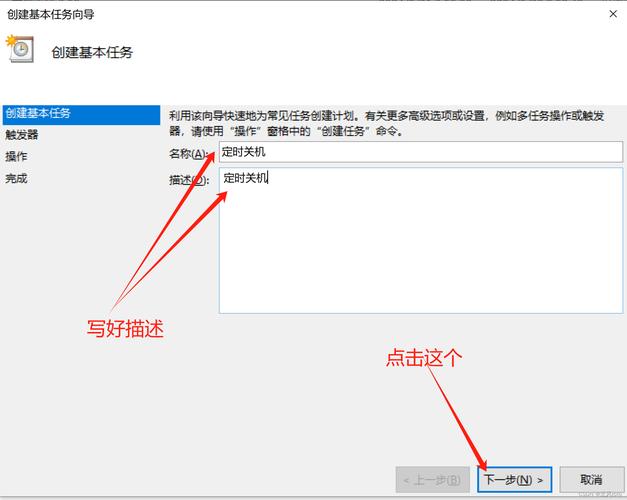
创建基本任务:
- 在右侧的“操作”面板中,点击“创建基本任务...”。
-
设置任务名称和描述:
- 名称:每天晚上10点关机”。
- 描述:(可选)每天工作结束后自动关闭电脑”。
- 点击“下一步”。
-
设置触发器(何时执行):
- 选择“每天”,然后点击“下一步”。
- 设置开始时间(22:00)和重复间隔(每天”),点击“下一步”。
-
设置操作(执行什么):
- 选择“启动程序”,然后点击“下一步”。
- 在“程序或脚本”框中,输入
shutdown。 - 在“添加参数(可选)”框中,输入
/s(代表关机)。 - 点击“下一步”。
-
完成创建:
- 确认信息无误后,点击“完成”。
这个任务计划程序就会每天在设定的时间自动执行关机命令。
使用第三方软件(功能更丰富,界面更友好)
如果你觉得命令行太复杂,或者需要更高级的功能(如倒计时窗口、更灵活的计划等),可以使用第三方软件。
推荐的软件:
- Wise Auto Shutdown:免费、无广告、轻量级,功能非常全面。
- Timer Shutdown:简单易用,专注于定时任务。
以 Wise Auto Shutdown 为例,操作非常简单:
- 下载并安装软件。
- 打开后,你会看到一个非常直观的界面,有“倒计时”、“指定时间”等选项。
- 选择“指定时间”,然后设置关机时间。
- 点击“开始”即可。
- 在倒计时过程中,它会显示一个悬浮窗口,你也可以随时取消。
使用快捷方式(创建自己的关机按钮)
如果你希望快速启动一个固定时间的关机,可以创建一个快捷方式。
操作步骤:
- 在桌面空白处右键,选择“新建” -> “快捷方式”。
- 在“请键入对象的位置”框中,输入以下命令(以1小时后关机为例):
shutdown /s /t 3600 - 点击“下一步”,为这个快捷方式命名,1小时后关机”。
- 点击“完成”。
以后只需双击这个桌面图标,就会立即启动1小时后的关机任务。
总结与建议
| 方法 | 优点 | 缺点 | 适用场景 |
|---|---|---|---|
shutdown 命令 |
系统自带、无需安装、快速、灵活 | 需要记命令,对新手不友好 | 临时、一次性、快速的定时关机 |
| 任务计划程序 | 功能强大,适合重复性、固定时间的任务 | 设置步骤稍多,不够直观 | 每天或每周固定时间关机 |
| 第三方软件 | 界面友好,功能丰富,操作简单 | 需要额外下载安装软件 | 希望有图形化界面,需要更多高级功能 |
| 快捷方式 | 创建一次,后续使用方便 | 不够灵活,每次修改都要编辑属性 | 经常需要执行同一个固定时长的关机任务 |
对于绝大多数用户,我最推荐:
- 临时关机:直接使用
shutdown /s /t 秒数命令。 - 每天定时关机:使用 任务计划程序。
希望这些方法能帮到你!


