


最直接的方法(鼠标拖动)
这是最快、最直观的方法,适用于任务栏没有被锁定的情况。

(图片来源网络,侵删)
- 将鼠标光标移动到任务栏的空白处。
- 按住鼠标左键不放。
- 向屏幕的底部拖动,您会看到一个半透明的任务栏轮廓跟着您的鼠标移动。
- 当轮廓到达屏幕底部时,松开鼠标左键,任务栏就会自动吸附到正确的位置。
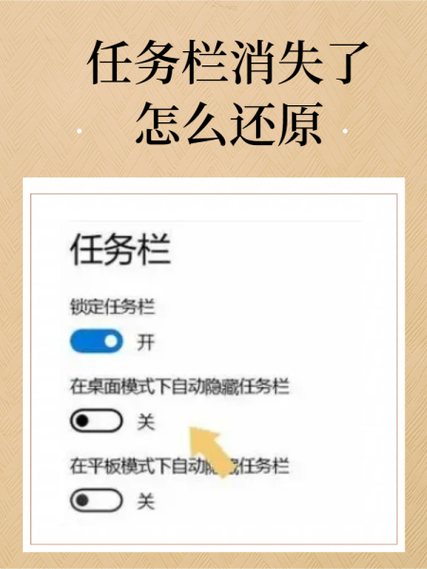
通过任务栏设置菜单(最可靠的方法)
如果拖动无效(可能是因为任务栏被锁定了),或者您想进行更详细的设置,可以按照以下步骤操作。
对于 Windows 11 用户:
- 在任务栏的空白处点击鼠标 右键。
- 在弹出的菜单中,选择 “任务栏设置” (Taskbar settings)。
- 在打开的设置窗口中,找到 “任务栏行为” (Taskbar behaviors) 部分。
- 找到 “任务栏在屏幕上的位置” (Taskbar on screen) 这一项。
- 点击右侧的下拉菜单,从“顶部”(Top)、“左侧”(Left) 或“右侧”(Right) 修改为 “底部” (Bottom)。
对于 Windows 10 用户:
- 在任务栏的空白处点击鼠标 右键。
- 在弹出的菜单中,选择 “任务栏设置” (Taskbar settings)。
- 在设置窗口的左侧,点击 “任务栏行为” (Taskbar behaviors)。
- 在右侧找到 “任务栏在屏幕上的位置” (Taskbar on screen) 这一项。
- 点击右侧的下拉菜单,选择 “底部” (Bottom)。
检查任务栏是否被锁定
有时候您无法拖动任务栏,是因为它被锁定了,解锁后就可以自由拖动了。
- 在任务栏的空白处点击鼠标 右键。
- 在弹出的菜单中,检查 “锁定任务栏” (Lock the taskbar) 这一项是否被勾选了。
- 如果被勾选了,点击它,取消勾选。
- 解锁后,您就可以使用 方法一(直接拖动) 来移动任务栏了。
总结与故障排除
如果以上方法都失败了,可能是由其他原因导致的,您可以尝试以下步骤:
- 重启电脑:这是解决很多临时性软件问题的万能方法。
- 检查第三方软件:某些优化软件、桌面美化工具或系统增强工具可能会修改任务栏的位置,请尝试暂时禁用或卸载这些软件。
- 检查多显示器设置:如果您使用了多个显示器,任务栏可能被设置在了另一个显示器上,请进入“设置” > “系统” > “多显示器”,检查任务栏的分配情况。
绝大多数情况下,方法一(拖动) 或 方法二(设置菜单) 就能解决问题,希望这些信息能帮到您!

(图片来源网络,侵删)
(图片来源网络,侵删)


