


开启集成在键盘右侧的数字小键盘
很多尺寸较大的笔记本(15.6 英寸及以上)为了方便输入数字,会在键盘右侧集成一个完整的数字小键盘,它默认是关闭的,因为会和主键盘上的部分字母键冲突。
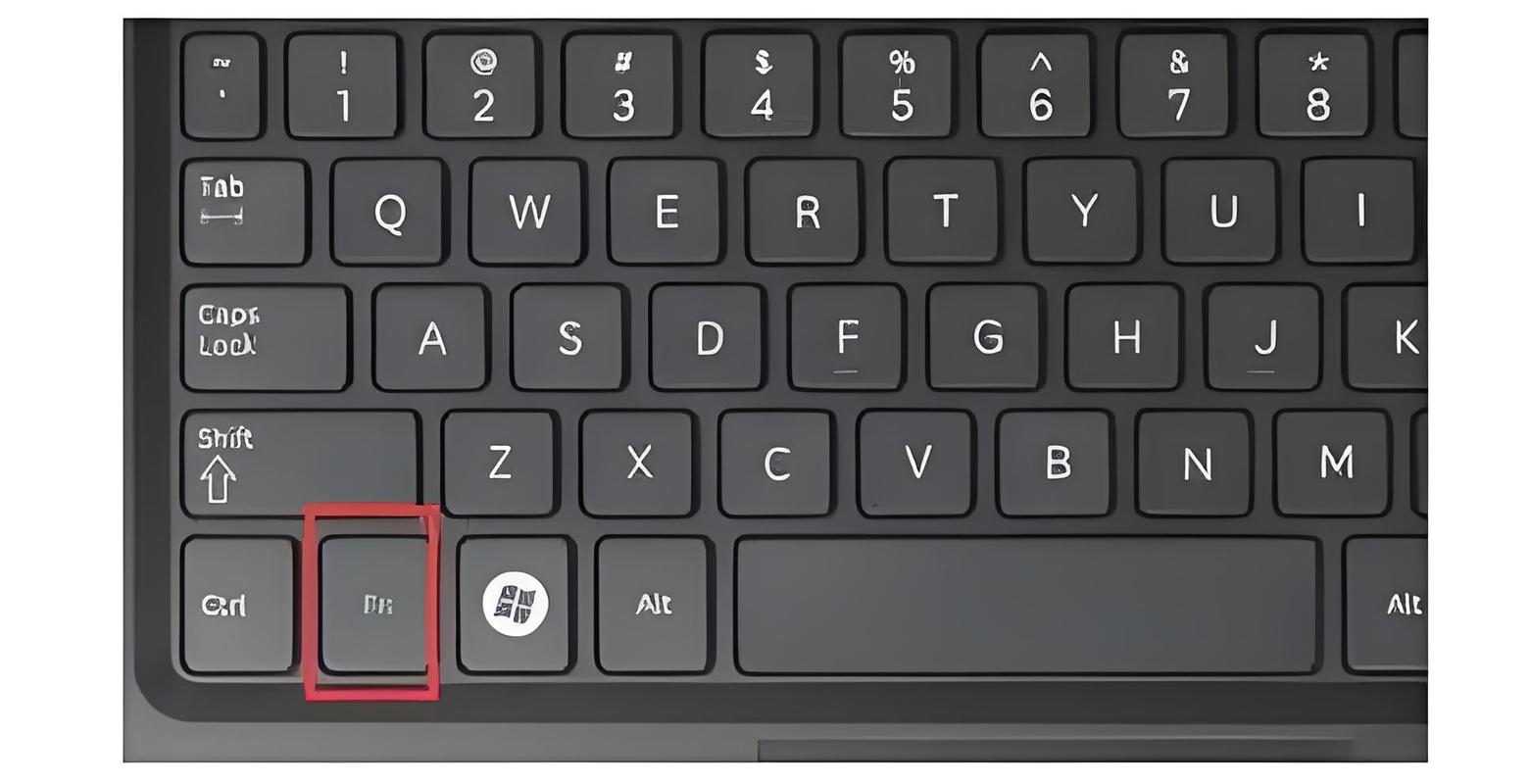
(图片来源网络,侵删)
核心方法:按住 Fn 键 + Num Lock 键
这是最标准、最通用的方法。
-
找到两个关键按键:
Fn键:功能键,通常位于键盘的左下角,Ctrl键和Win键之间。Num Lock键:数字锁定键,它通常不是一个独立的按键,而是被印在另一个按键的上档,最常见的位置是在键盘右侧的M键、K键或J键上,你可能会看到上面有NumLock或Num LK的字样。
-
操作步骤:
 (图片来源网络,侵删)
- 一只手按住
Fn键不放。 - 另一只手点击那个带有
Num Lock标志的按键(M键)。 - 松开两只手。
- 一只手按住
-
确认开启:
- 开启后,通常键盘右上角的指示灯会亮起(如果有的话)。
- 你会发现,现在键盘右侧的
U、I、O、J、K、L、M等按键都变成了数字7、8、9、4、5、6、0。 - 按下
J键,屏幕上输入的会是数字1,而不是字母J。
再次按一次 Fn + Num Lock 即可关闭数字小键盘,恢复字母输入。
没有实体小键盘的笔记本如何输入数字
如果你的笔记本比较小(13 或 14 英寸),键盘右侧没有一整排数字键,那么你可以通过以下两种方式来输入数字。
方法1:使用顶部的数字行
这是最简单的方法,直接使用键盘最上面一排的数字键 1 到 0 即可。
方法2:开启“虚拟数字小键盘”(屏幕键盘)
这是模仿台式机外接小键盘最好的方法,通过鼠标点击屏幕上的数字来输入。
以 Windows 11/10 系统为例:
-
打开“设置”:
- 点击左下角的 开始菜单(Windows 徽标)。
- 选择 设置(齿轮图标)。
-
进入辅助功能设置:
- 在设置窗口中,找到并点击 “辅助功能”。
-
打开键盘设置:
- 在左侧菜单中,选择 “键盘”。
- 在右侧找到 “使用屏幕键盘” 的选项,将其开关 打开。
-
使用虚拟键盘:
- 开启后,屏幕上就会弹出一个键盘。
- 点击键盘右下角的 图标(菜单键)。
- 在弹出的选项中,选择 “数字键盘”(或类似选项)。
- 这样,屏幕键盘就会切换成带有数字小键盘的布局,你就可以用鼠标点击输入数字了。
总结与排查
| 你的情况 | 解决方案 |
|---|---|
| 键盘右侧有一排按键(U I O J K L M 等) | 按 Fn + Num Lock(通常在 M 键上),这是最常见的情况。 |
| 键盘右侧没有数字小键盘 | 直接使用键盘最上面一排的数字键。 打开Windows的屏幕键盘,并切换到数字小键盘模式。 |
按了 Fn + Num Lock 没反应 |
确认按键位置:Num Lock 可能印在 U、I、J、K、L、M 等键的上档。检查BIOS设置:极少数情况下,此功能可能在BIOS中被禁用,可以重启电脑进入BIOS/UEFI界面查看相关设置。 品牌特定功能:一些超极本为了节省空间,可能取消了此功能。 |
希望这些方法能帮到你!


