


下面我将为您提供在 Windows、macOS 和 Linux 系统下查看MAC地址的多种方法,从最简单到最专业,您可以根据自己的习惯选择。
在 Windows 系统中查看
Windows 系统有几种非常方便的方法。
使用设置菜单(最推荐,适用于 Windows 10/11)
这是最现代、最直观的方法。
- 点击“开始”菜单或按键盘上的 Windows 徽标键。
- 选择“设置”(齿轮图标 ⚙️)。
- 在设置窗口中,选择“网络和 Internet”。
- 在左侧菜单中,选择你当前正在使用的连接类型:
- 如果你使用 Wi-Fi,点击“Wi-Fi”。
- 如果你使用有线网络,点击“以太网”。
- 点击你已连接的 Wi-Fi 网络名称或以太网连接,展开详情。
- 向下滚动,在“属性”部分,找到“物理地址 (MAC)”,后面的就是你的MAC地址。
使用命令提示符(CMD)或 PowerShell(经典方法)
这个方法适用于所有版本的 Windows,非常快速。
-
在“开始”菜单搜索框中输入
cmd或powershell,然后右键点击“命令提示符”或“Windows PowerShell”,选择“以管理员身份运行”。(普通权限通常也可以,但管理员身份更稳妥)。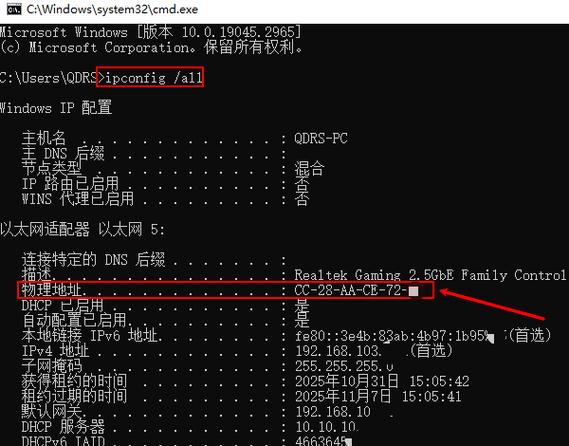 (图片来源网络,侵删)
 -
在打开的黑色或蓝色窗口中,输入以下命令之一,然后按 Enter 键:
ipconfig /all
-
在输出的信息中,找到你正在使用的网络适配器:
- 无线局域网适配器 WLAN:对应你的 Wi-Fi。
- 以太网适配器 Ethernet:对应你的有线网卡。
-
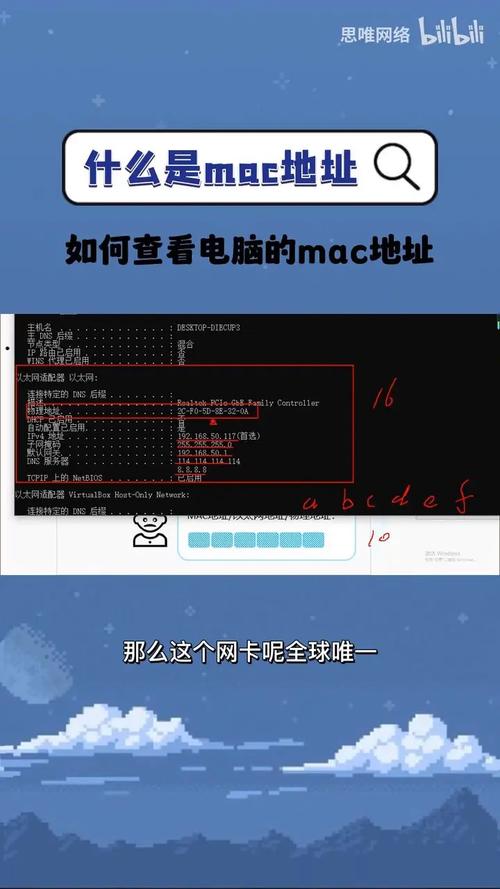
在对应适配器的信息中,找到“物理地址”,后面的值就是MAC地址。
示例输出:
   无线局域网适配器 WLAN:
   ...
   物理地址 . . . . . . . . . . : A8-91-11-22-33-44
   ...
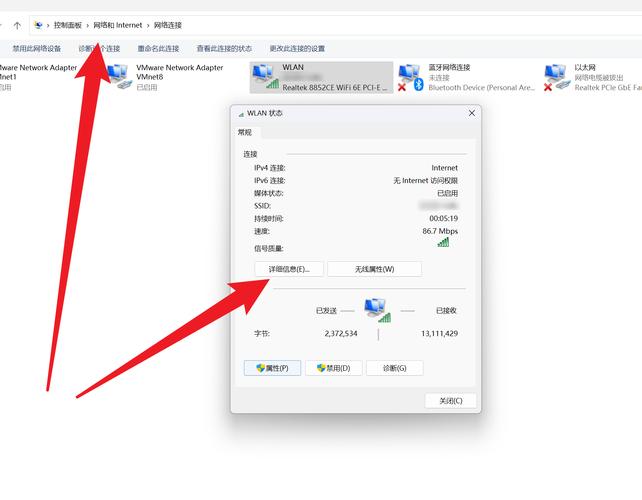
通过控制面板查看
这是比较传统的方法,同样有效。
- 右键点击“开始”菜单,选择“控制面板”。
- 将“查看方式”设置为“大图标”或“小图标”,然后点击“网络和共享中心”。
- 在左侧,点击“更改适配器设置”。
- 你会看到“网络连接”窗口,这里显示了所有的网络连接。
- 右键点击你正在使用的连接(WLAN”或“以太网”),选择“状态”。
- 在弹出的窗口中,点击“详细信息”按钮。
- 在“网络连接详细信息”窗口中,找到“物理地址”,它就是你的MAC地址。
在 macOS 系统中查看
macOS 的操作同样非常简单。
通过系统设置(最推荐,适用于 macOS Ventura 及更新版本)
- 点击屏幕左上角的 苹果菜单 。
- 选择“系统设置”(System Settings)。
- 在左侧边栏中,选择“网络”(Network)。
- 在右侧,选择你当前正在使用的连接(Wi-Fi 或以太网)。
- 点击你连接的网络名称旁边的 “详细信息...”(Details...)按钮。
- 在弹出的窗口中,切换到“硬件”(Hardware)标签页。
- 你会看到“MAC 地址”(MAC Address)。
通过系统偏好设置(适用于 macOS Monterey 及更早版本)
- 点击屏幕左上角的 苹果菜单 。
- 选择“系统偏好设置”(System Preferences)。
- 点击“网络”(Network)图标。
- 选择你当前正在使用的连接(Wi-Fi),然后点击右下角的 “高级...”(Advanced...)按钮。
- 在弹出的窗口中,切换到“硬件”(Hardware)标签页。
- 你会看到“MAC 地址”(MAC Address)。
使用终端(Terminal)
如果你习惯使用命令行,这是最快的方法。
-
打开“终端”(Terminal)应用(你可以在“应用程序” -> “实用工具”文件夹里找到,或通过 Spotlight 搜索)。
-
输入以下命令之一,然后按 Enter 键:
ifconfig en0  # 查看有线网卡的MAC地址
ifconfig en1  # 查看无线网卡的MAC地址 (通常是 en1)
在较新的 macOS 版本中,Wi-Fi 接口通常是
en0,有线网卡可能是en1或其他,你也可以直接输入ifconfig查看所有接口,然后找到对应接口的ether字段。 -
在输出信息中,找到
ether字段,后面的就是MAC地址。
示例输出:
en0: flags=8863<UP,BROADCAST,SMART,RUNNING,SIMPLEX,MULTICAST> mtu 1500
    ether a8:91:11:22:33:44
    inet 192.168.1.100 netmask 0xffffff00 broadcast 192.168.1.255
在 Linux 系统中查看
Linux 系统通常通过命令行来查看,非常高效。
使用 ip 命令(现代 Linux 发行版推荐)
ip 命令是 ifconfig 的现代替代品,功能更强大。
-
打开终端。
-
输入以下命令,然后按 Enter 键:
ip link
-
在输出中,你会看到所有网络接口,找到你正在使用的接口(
eth0代表有线,wlan0代表无线),在它的信息行中,找到link/ether后面的地址就是MAC地址。
示例输出:
2: eth0: <BROADCAST,MULTICAST,UP,LOWER_UP> mtu 1500 qdisc fq_codel state UP group default qlen 1000
    link/ether a8:91:11:22:33:44 brd ff:ff:ff:ff:ff:ff
    ...
使用 ifconfig 命令(经典方法)
如果你的系统安装了 net-tools 包(大多数发行版默认都有),可以使用这个命令。
-
打开终端。
-
输入以下命令,然后按 Enter 键:
ifconfig
-
在输出中找到你正在使用的网络接口(如
eth0或wlan0),在它的信息中找到HWaddr或ether字段,后面的就是MAC地址。
小贴士
- 多个MAC地址:一台电脑可能有多个MAC地址,比如一个用于Wi-Fi,一个用于有线网卡,一个用于蓝牙,甚至虚拟机也会创建虚拟网卡,请确保你查看的是当前正在使用的那个。
- MAC地址格式:MAC地址通常以
XX-XX-XX-XX-XX-XX或XX:XX:XX:XX:XX:XX的形式出现,X是0-9的数字或A-F的字母,不区分大小写。 - 为什么需要MAC地址? MAC地址用于在网络数据链路层进行设备识别,是局域网通信的基础,它在全球范围内是唯一的(理论上)。
希望这些方法能帮助你轻松找到电脑的MAC地址!


