


你需要借助电脑(Mac 或 Windows)和 iTunes(或 Apple Music)来完成这个过程,整个过程可以分为两大步:
(图片来源网络,侵删)
- 在电脑上将你的歌曲片段制作成 iPhone 支持的“铃声”格式(.m4r)。
- 将制作好的铃声文件同步到你的 iPhone 上。
下面我将为你提供两种最常用、最详细的图文步骤指南,你可以根据自己的情况选择。
使用 iTunes(适用于所有 Windows 电脑和较旧版本的 macOS)
这是最经典、最通用的方法,虽然界面有些老旧,但非常稳定。
第一步:准备歌曲片段
你需要一段 30 秒以内的音乐片段作为铃声。
-
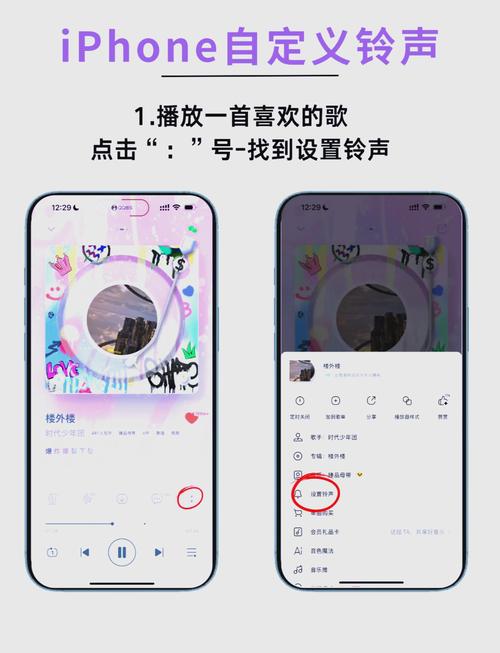
选择歌曲:从你的音乐库中选择一首歌曲。
 (图片来源网络,侵删)
 -
截取片段:
- 在电脑上打开 iTunes。
- 找到那首歌,右键点击它,选择 “显示简介” (Get Info)。
- 在弹出的窗口中,切换到 “选项” (Options) 标签页。
- 你可以设置 “起始时间” (Start Time) 和 “结束时间” (Stop Time)。
- 关键:确保你设置的片段总时长不超过 30 秒。
- 设置好后,点击 “确定”。
-
导出片段:
- 再次右键点击这首歌,这次选择 “创建 AAC 版本” (Create AAC Version)。
- iTunes 会很快处理完,你会在音乐库里看到一个新文件,它的时长就是你刚刚设置的片段。
- 注意:这个新创建的文件默认格式是
.m4a。
第二步:转换格式并添加到 iTunes 铃声库
-
找到文件:找到你刚刚创建的
.m4a文件,在 Windows 上,它通常位于音乐 > iTunes > iTunes Media > Music文件夹里,你可以右键点击这个新文件,选择 “在资源管理器中显示” (Show in Windows Explorer) 来快速定位。 -
修改后缀名:
- 极其重要的一步:将这个文件的后缀名从
.m4a手动修改为.m4r。 - 如果你的电脑没有显示文件后缀名,请在文件资源管理器的“查看”选项中勾选“文件扩展名”。
- 修改后,系统可能会弹出警告,点击“是”即可。
- 极其重要的一步:将这个文件的后缀名从
-
导入铃声:
- 回到 iTunes 界面,在左上角的侧边栏中找到并点击 “铃声” (Tones)。
- 将你刚刚修改好后缀名的
.m4r文件直接拖拽到 iTunes 的“铃声”列表中。 - 这时,你就可以在“铃声”库里看到你的自定义铃声了。
第三步:将铃声同步到 iPhone
- 连接 iPhone:用数据线将你的 iPhone 连接到电脑。
- 选择设备:在 iTunes 左上角点击 iPhone 图标。
- 进入同步设置:在左侧的设置列表中,点击 “音乐” (Music)。
- 开启同步铃声:
- 勾选 “同步音乐”。
- 向下滚动,找到 “包括铃声” (Include ringtones) 选项,并勾选它。
- 在下面的列表中,确保你刚刚添加的自定义铃声被勾选了。
- 开始同步:点击右下角的 “应用” (Apply) 或 “同步” (Sync),等待同步完成。
完成! 同步结束后,断开 iPhone 连接,进入 “设置” > “声音与触感” > “电话铃声”,你就可以在列表顶部找到你的自定义铃声了。
使用 Apple Music(适用于 macOS Catalina 10.15 及更高版本,以及 Windows 版 Apple Music)
如果你使用的是较新的 macOS 系统,iTunes 已经被拆分成了“音乐”和“电视”等 App,这个方法更现代化。
第一步:在音乐 App 中创建片段
- 打开音乐 App,找到你想要的歌曲。
- 截取片段:
- 右键点击歌曲,选择 “显示简介” (Get Info)。
- 切换到 “选项” (Options) 标签页,设置好“起始时间”和“结束时间”(同样,务必在 30 秒以内)。
- 点击 “确定”。
- 创建铃声版本:
- 再次右键点击这首歌,选择 “文件” > “转换” > “创建 AAC 版本” (File > Convert > Create AAC Version)。
- 音乐 App 会生成一个新的
.m4a文件片段。
第二步:添加到“铃声”资料库
- 找到文件:在访达(Finder)中找到这个新生成的
.m4a文件。 - 修改后缀名:和 iTunes 方法一样,将文件后缀名从
.m4a改为.m4r。 - 导入铃声:
- 回到音乐 App,在侧边栏的“资料库”下,点击 “铃声” (Tones)。
- 将修改好的
.m4r文件拖拽到铃声资料库中。
第三步:同步到 iPhone
这个步骤和方法一完全相同。
- 用数据线连接 iPhone 和电脑。
- 打开 访达(Finder)(不再是 iTunes)。
- 在侧边栏选择你的 iPhone。
- 点击顶部的 “音乐” 标签页。
- 勾选 “同步音乐”,然后勾选 “包括铃声”,并确保你的铃声被选中。
- 点击 “应用” 或 “同步”。
完成! 同步结束后,你就可以在 iPhone 的“设置”中找到并使用你的自定义铃声了。
更简单的方法(付费):使用第三方 App
如果你觉得以上方法太复杂,也可以使用一些第三方 App 来简化流程,GarageBand(苹果官方出品,免费)。
GarageBand 方法简介:
- 在 iPhone 上下载并打开 GarageBand。
- 创建一个新项目,选择“铃声”模板。
- 点击左上角的“循环浏览器”图标(一个音符加一个时钟的图标)。
- 在“音乐”分类中找到你想要的歌曲,点击它,然后点击“插入”。
- 将歌曲片段拖到时间线上,截取你想要的 30 秒部分。
- 点击右上角的“我的歌曲”,然后点击右上角的“分享”按钮(一个方框向上箭头)。
- 在弹出的菜单中选择 “铃声”,点击“导出”。
- 系统会自动将这段音乐设置为你的新铃声,并直接添加到 iPhone 的“设置”中。
这个方法非常直观,无需电脑,是很多 iPhone 用户的首选。
总结与提示
- 文件格式:铃声必须是
.m4r格式,且时长不超过 30 秒。 - 版权问题:请确保你有权使用你选择的音乐片段作为铃声。
- 找不到铃声?:如果同步后找不到,请检查:
- 确保铃声片段在 30 秒以内。
- 确保在同步设置中勾选了你的铃声。
- 尝试重启 iPhone 和电脑。
- 铃声位置:自定义铃声通常会出现在系统自带铃声的最上方,方便查找。
希望这个详细的指南能帮助你成功设置自己喜欢的铃声!


