


别担心,虽然不能直接删除列表项,但你可以通过几种方法达到“隐藏”或“移除”它们的效果,让列表看起来更整洁。
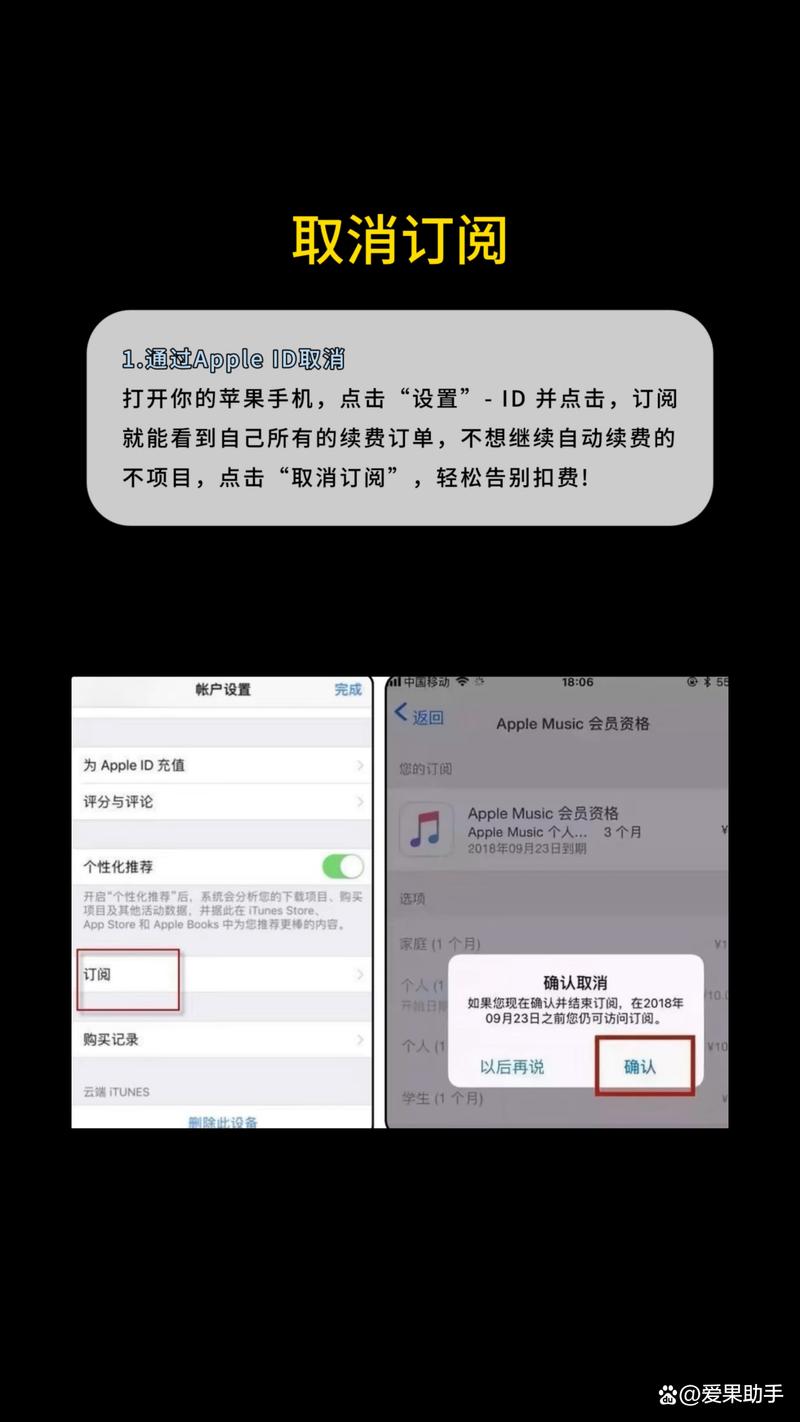
(图片来源网络,侵删)
以下是详细的操作方法和解释:
核心概念:为什么不能直接删除?
苹果的“已购”项目是绑定在你的 Apple ID 上的永久购买记录,删除它会让你失去重新下载这些应用、音乐、电影等的能力,也与苹果的生态系统设计理念相悖,我们的目标是管理这个列表的可见性,而不是删除记录本身。
在 iPhone/iPad 上隐藏项目(最常用)
这是最直接的方法,可以让你在“已购”列表中“移除”不想要的项目,但它仍然在你的账户里。
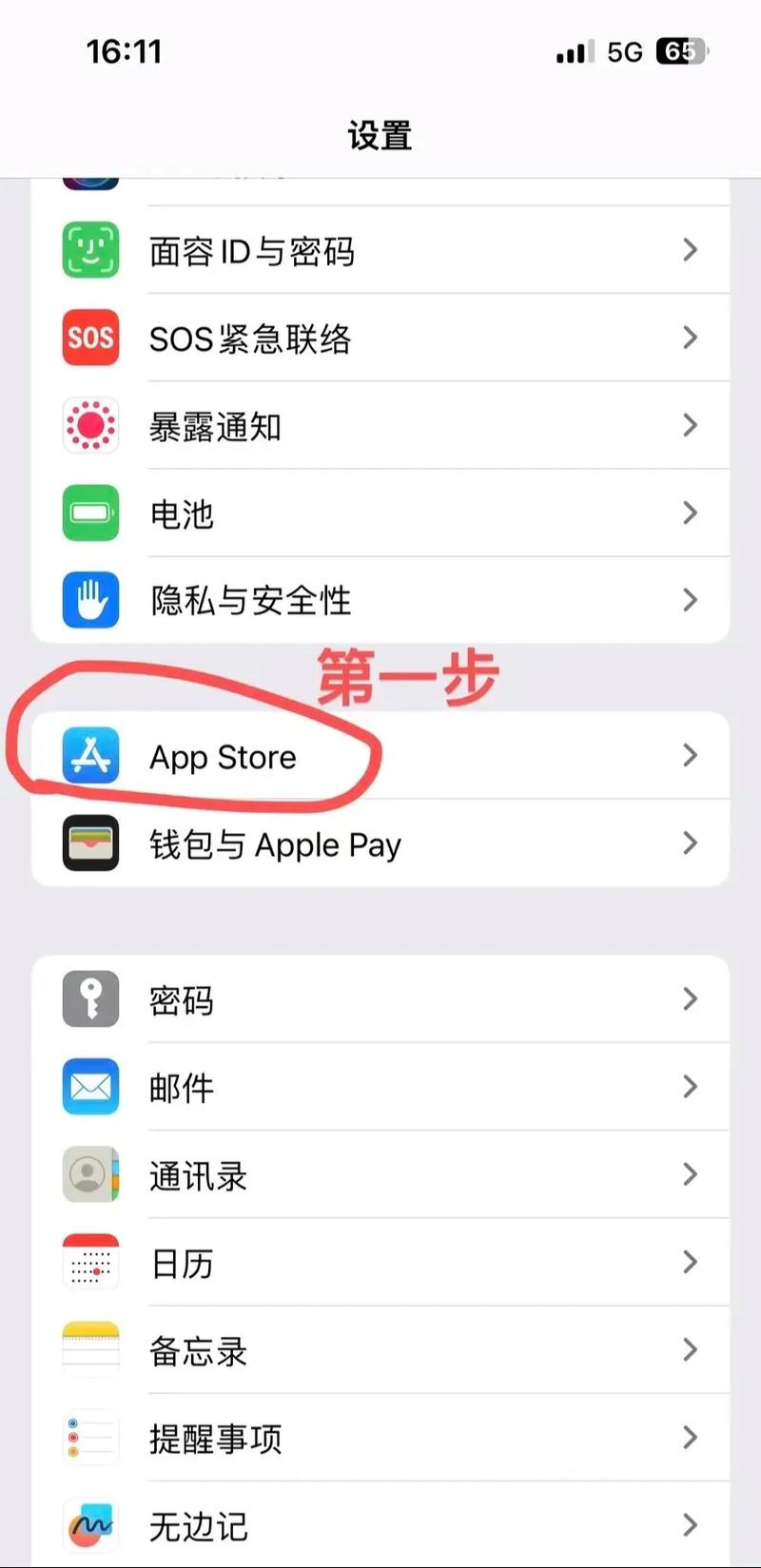
- 打开 App Store,点击右下角的 “个人资料” (或“登录”)。
- 在个人资料页面,向下滑动,找到并点击 “已购项目” (Purchases)。
- 在“已购项目”页面,点击右上角的 “账户” 按钮。
- 在账户设置页面,找到 “隐藏已购项目” (Hide Purchases) 并点击它。
- 系统会要求你输入你的 Apple ID 密码或使用面容 ID/触控 ID 进行验证。
- 验证成功后,你将看到你所有已购买应用的列表。选择你想要隐藏的应用,然后点击右下角的 “完成”。
- 重要一步:隐藏完成后,返回上一级菜单(“已购项目”列表),点击左上角的 “账户”,然后再次进入 “已购项目”。
- 在顶部的筛选栏中,选择 “已隐藏” (Hidden),在这里你可以看到所有被隐藏的项目。
- 如果你以后想取消隐藏,只需在这里找到应用,点击它,然后选择 “取消隐藏”。
效果:这些应用将不再出现在你的“已购项目”主列表中,但如果你知道它们的名字,在 App Store 的搜索栏里仍然可以找到并重新下载。
(图片来源网络,侵删)
在 Mac 电脑上隐藏项目
操作逻辑和 iOS 设备基本一致。
- 打开 “App Store” 应用。
- 点击屏幕左上角的 “商店” 菜单,然后选择 “已购项目” (Purchases)。
- 在已购项目页面,点击右上角的 “账户” 按钮。
- 在弹出的账户信息窗口中,点击 “隐藏已购项目”。
- 输入你的 Apple ID 密码。
- 在应用列表中勾选你想要隐藏的项目,然后点击右下角的 “隐藏” 按钮。
- 要查看或取消隐藏,同样在“已购项目”页面,从顶部的下拉菜单中选择 “已隐藏”。
从设备上卸载应用
这个方法并不能清理“已购”列表,但如果你只是想节省设备空间,这是一个好选择。
- 在 iPhone 或 iPad 的主屏幕上,长按你想要删除的应用图标。
- 当图标开始晃动时,点击图标左上角的 “X”。
- 确认删除。
注意:这只会将应用从你当前设备上移除,但应用图标和下载记录会保留在“已购”列表中,当你需要时,随时可以重新下载。
隐藏整类内容(音乐、播客、图书等)
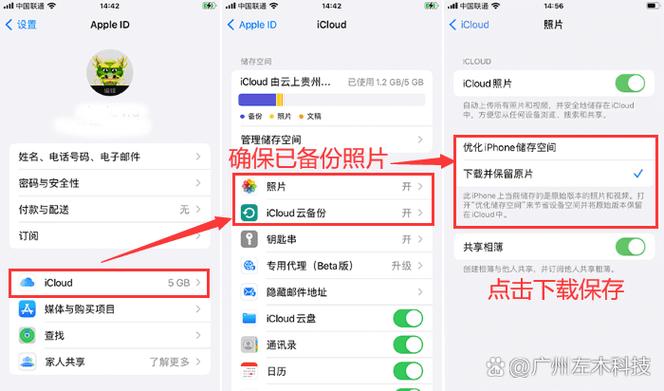
除了 App,你也可以隐藏其他类型的已购内容。
(图片来源网络,侵删)
- 音乐:打开“音乐”App -> 点击右上角的个人头像 -> 点击“已购音乐” -> 点击右上角的“...”按钮 -> 选择“隐藏已购音乐”。
- 播客:打开“播客”App -> 点击右上角的个人头像 -> 点击“已购节目” -> 点击右上角的“...”按钮 -> 选择“隐藏已购节目”。
- 图书:打开“图书”App -> 点击“已购图书” -> 点击右上角的“...”按钮 -> 选择“隐藏已购图书”。
| 你的目标 | 推荐方法 | 效果说明 |
|---|---|---|
| 让“已购”列表看起来更干净 | 隐藏项目 | 最佳选择,项目从主列表消失,但仍可通过搜索找到,并可随时取消隐藏。 |
| 节省手机/平板空间 | 卸载应用 | 应用从设备上删除,但“已购”列表里还在,方便重新下载。 |
| 不想再看到某一类内容 | 隐藏整类内容 | 隐藏音乐、播客等整个分类,让列表更简洁。 |
| 彻底删除购买记录 | 无此功能 | 无法实现,这是 Apple ID 的核心功能,旨在保护你的数字资产。 |
希望这个详细的解释能帮助你管理好自己的“已购项目”!


