


快速缓解(治标,立竿见影)
这些方法可以马上帮你找回流畅感,适合手机卡顿时紧急使用。
(图片来源网络,侵删)
-
清理后台应用
- 方法:从屏幕底部上滑并停顿,或使用多任务键,关闭所有不用的后台应用。
- 为什么有效:后台运行的App会占用运存(RAM)和CPU资源,是导致卡顿最常见的原因。
-
清理手机存储空间
- 方法:进入
设置>存储,查看已用空间,如果可用空间低于10%,手机就会明显变慢,点击“管理空间”,系统会帮你扫描并推荐清理缓存文件、大文件和不常用App。 - 为什么有效:存储空间不足会导致系统读写文件变慢,就像房间堆满了东西,转身都困难。
- 方法:进入
-
重启手机
- 方法:长按电源键,选择“重启”。
- 为什么有效:重启可以清理临时的系统缓存,关闭所有后台进程,让系统“满血复活”,是解决各种临时性小问题的万能钥匙。
-
切换性能模式
 (图片来源网络,侵删)
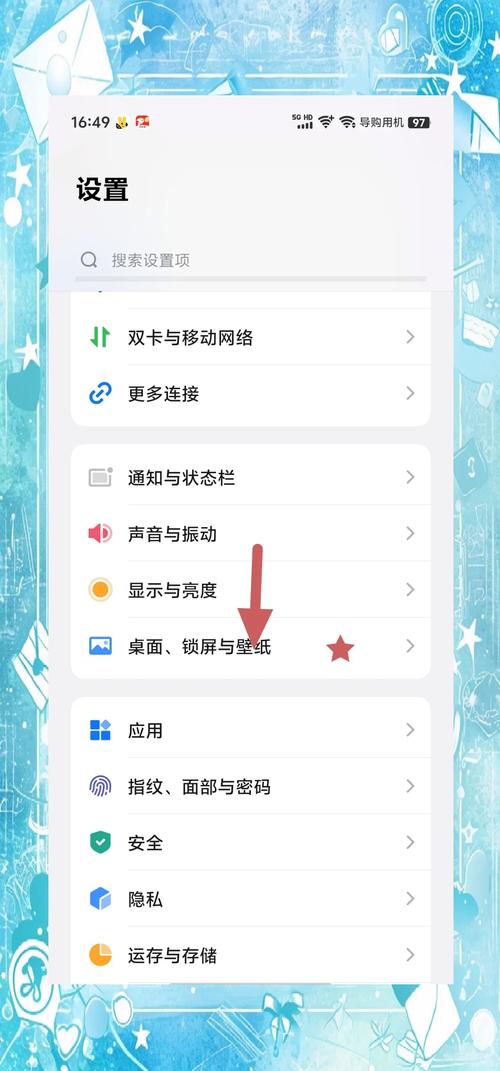
- 方法:进入
设置>电池>更多电池设置(或类似名称),查看是否有“性能模式”或“高性能模式”。 - 注意:高性能模式会加快耗电,建议在需要时(如玩游戏)开启,平时使用标准模式或省电模式。
- 方法:进入
系统优化(治本,长期有效)
这些方法需要你花一点时间设置,但能让你的vivo手机长期保持流畅。
软件与系统层面
-
更新系统
- 方法:进入
设置>系统升级>检查更新。 - 为什么有效:新的系统版本通常会修复已知的Bug,优化系统性能,甚至带来新的流畅体验。
- 方法:进入
-
管理自启动应用
- 方法:进入
设置>应用与权限>自启动管理。 - 操作:关闭那些你不需要在后台自动启动的应用(如游戏、视频、社交软件等),只保留必要的,如微信、电话、系统核心服务。
- 为什么有效:这是解决后台卡顿的“终极武器”,能极大减少CPU和运存的占用。
- 方法:进入
-
关闭或精简动画效果
- 方法:进入
设置>显示与亮度>动画效果,选择“关闭”或“简单”。 - 为什么有效:华丽的动画效果需要消耗GPU资源,关闭后,界面的切换会变得干脆利落。
- 方法:进入
-
清理应用缓存
- 方法:进入
设置>应用与权限>应用管理,选择一个你感觉卡顿的App,进入后点击存储>清空缓存。 - 注意:定期清理缓存是个好习惯,但不要轻易“清空数据”(那会删除App的登录信息和设置)。
- 方法:进入
使用习惯层面
-
卸载不常用的App
- 方法:长按桌面上的App图标,选择“卸载”。
- 为什么有效:App本身会占用存储空间,很多App还有后台自启动和推送服务,卸载它们能从根源上减少资源占用。
-
避免同时运行大型应用
- 比如:一边玩游戏一边开着微信视频,或者开着多个大型游戏,这会让手机CPU和运存不堪重负。
-
使用手机官方优化工具
- 方法:在手机桌面找到
手机管家App。 - 功能:它通常集成了“垃圾清理”、“手机加速”、“病毒扫描”等功能,一键清理,非常方便。
- 方法:在手机桌面找到
-
关闭不必要的系统特效
- 方法:进入
设置>显示与亮度>壁纸与样式>特效,关闭一些不必要的动态效果。
- 方法:进入
硬件与存储层面
-
检查存储空间
如果手机存储(特别是eMMC或UFS存储)长期处于饱和状态,其读写速度会大幅下降,导致整个系统卡顿,确保至少留有15%-20%的可用空间。
-
考虑使用SD卡扩展
如果你的手机支持存储卡,可以将照片、视频、音乐等大文件移动到SD卡中,减轻内部存储的压力。
终极解决方案(最后的手段)
如果以上所有方法都试过了,手机依然卡顿,可以考虑以下操作:
-
恢复出厂设置
- 警告:此操作会删除手机上所有的数据(照片、联系人、App等),请务必提前备份!
- 方法:进入
设置>系统与更新>重置>恢复出厂设置。 - 为什么有效:将手机系统恢复到最纯净的状态,能彻底清除掉长期使用产生的各种软件垃圾和系统配置错误,恢复后,你会发现手机和新买时一样流畅。
-
寻求官方售后
- 如果恢复出厂设置后依然卡顿,那很可能是硬件问题(如存储芯片老化、主板故障等),请联系 vivo官方客服 或前往 vivo官方服务中心 进行检测和维修。
解决vivo手机卡顿的步骤建议:
- 先急救:清理后台 -> 清理存储 -> 重启。
- 再优化:更新系统 -> 关闭自启动 -> 管理App -> 使用手机管家。
- 后习惯:卸载无用App -> 避免多开。
- 最后大招:备份数据 -> 恢复出厂设置。
- 硬件问题:如果还不行,果断送修。
希望这些方法能帮到你,让你的vivo手机重新变得丝滑流畅!


