


苹果 iOS 系统 (iPhone / iPad)
在苹果手机上,卸载App主要有两种方式:长按图标卸载 和 通过“设置”卸载。
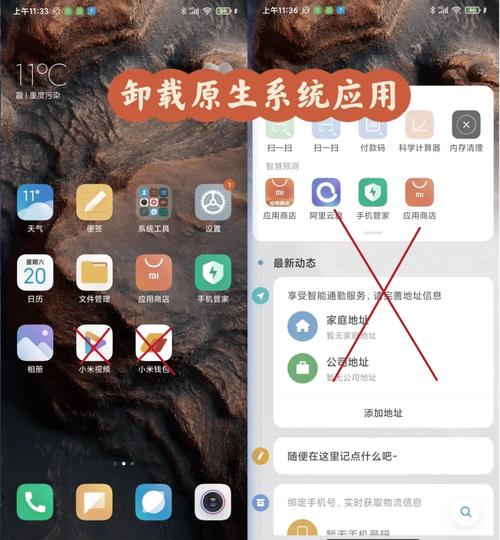
(图片来源网络,侵删)
长按图标卸载 (最常用)
这是最快捷、最直观的方法。
- 长按手机主屏幕上您想要卸载的App图标。
- 按住几秒钟后,所有App图标会开始晃动,左上角会出现一个 “X” 按钮。
- 点击您想卸载的App图标上的 “X” 按钮。
- 屏幕上会弹出一个确认窗口,点击 “删除App”。
- 如果您只想删除App但保留其数据(例如游戏存档),可以选择 “删除App”,如果您想彻底清除所有数据,可以选择 “删除App和数据”。
通过“设置”卸载
如果您在桌面上找不到该App,或者想查看App占用的存储空间,可以使用此方法。
- 打开手机的 “设置” App。
- 向下滑动,找到并点击 “通用”。
- 点击 “iPhone 储存空间” (或 “iPad 储存空间”)。
- 在App列表中,找到您想要卸载的App,点击它。
- 在下一个页面,点击 “删除App”,然后再次确认即可。
安卓 Android 系统 (华为、小米、OPPO、vivo、三星等)
安卓系统的卸载方法也大同小异,主要有两种:长按图标卸载 和 通过“设置”卸载。
长按图标卸载 (最常用)
这是绝大多数安卓手机通用的方法。
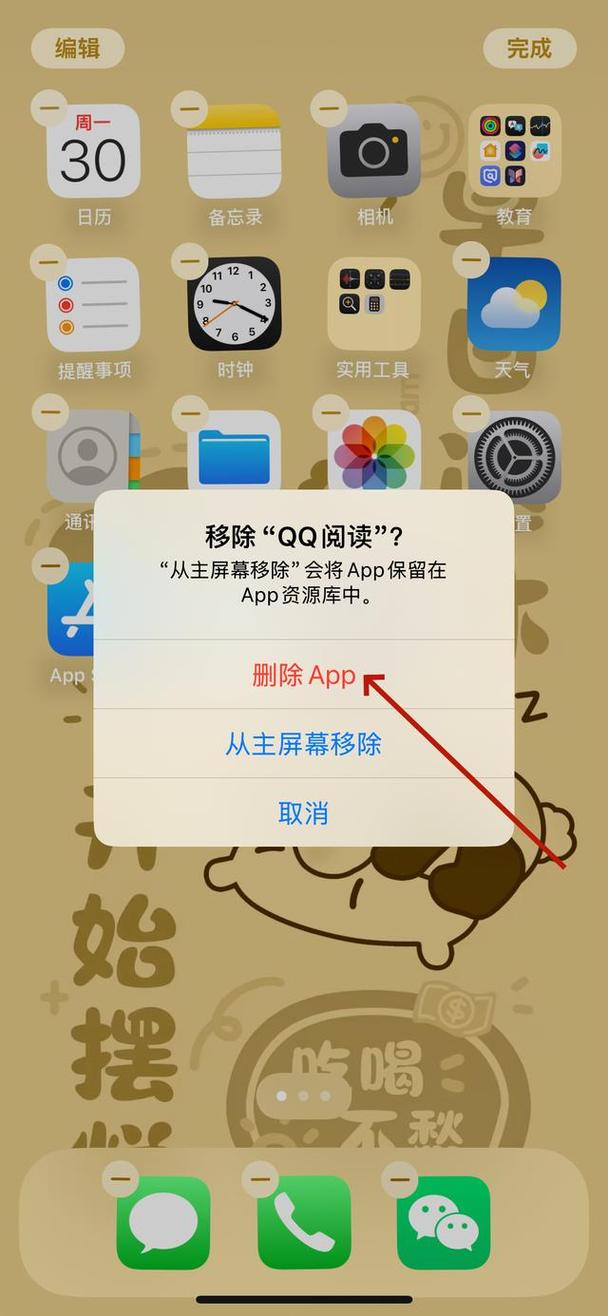
(图片来源网络,侵删)
- 在手机主屏幕上找到您想要卸载的App图标。
- 长按这个图标不放。
- 稍等片刻,屏幕上会出现一个菜单,通常会有 “卸载”、“应用信息” 等选项。
- 点击 “卸载”。
- 系统会弹出一个确认窗口,点击 “确定” 或 “卸载” 即可。
通过“设置”卸载
和iOS类似,通过“设置”可以管理所有已安装的应用。
- 打开手机的 “设置” App。
- 找到 “应用” 或 “应用管理” (不同品牌手机名称可能略有差异,应用和服务”、“应用信息”)。
- 在应用列表中,找到您想要卸载的App,点击进入它的“应用信息”页面。
- 在该页面,您会看到一个红色的 “卸载” 按钮,点击它并确认即可。
特殊情况:无法卸载的系统预装App
很多安卓手机会预装一些运营商或手机厂商自己的App(例如一些系统工具、影音App等),这些App通常无法通过上述方法直接卸载,但可以被 “停用”。
-
什么是“停用”?
- 停用后,该App图标会从主屏幕消失,无法打开,也不会在后台运行,释放了部分系统资源。
- 它仍然存在于系统中,但基本等同于被“禁用”了。
-
如何“停用”?
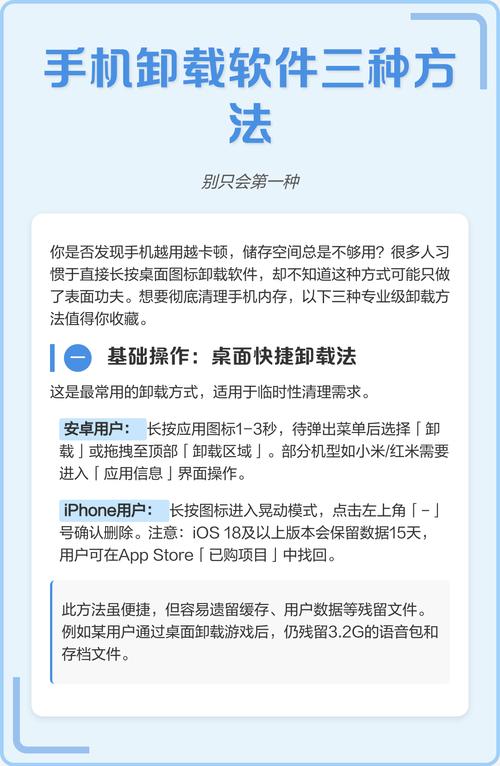 (图片来源网络,侵删)
- 按照上述 “方式二” 进入该App的“应用信息”页面。
- 如果该App无法卸载,您会看到 “停用” 按钮而不是“卸载”。
- 点击 “停用” 并确认即可。
| 系统 | 主要方法 | 操作步骤 |
|---|---|---|
| 苹果 iOS | 长按图标 | 长按App图标 -> 点击“X” -> 确认删除 |
| 安卓 Android | 长按图标 | 长按App图标 -> 点击“卸载” -> 确认删除 |
| 通用 | 通过设置 | 设置 -> 通用/iPhone储存空间 或 设置 -> 应用管理 -> 找到App -> 卸载 |
希望这个详细的指南能帮助您轻松卸载不需要的软件!


