


在哪里找到“小太阳”(专注模式)?
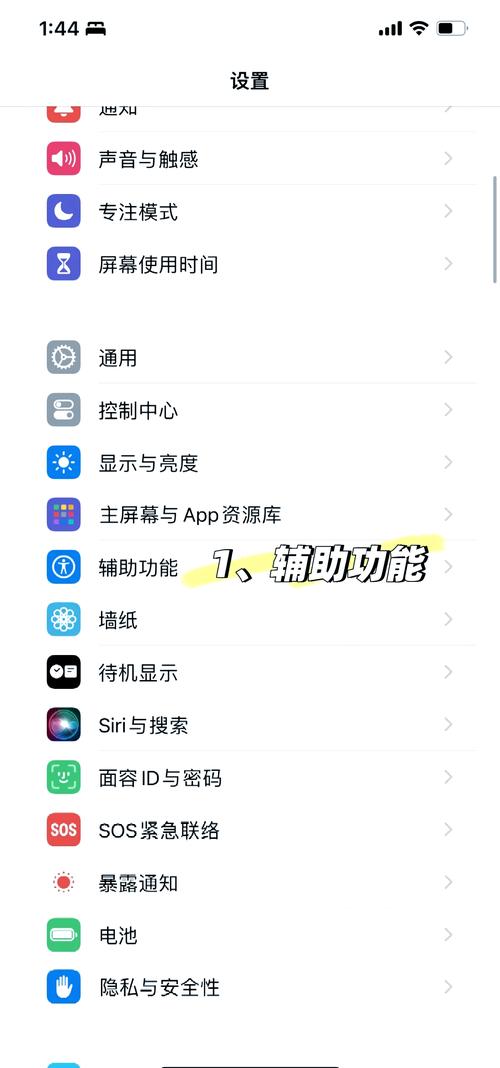
“小太阳”功能在 iOS 系统中被称为“专注模式”,它位于 “控制中心” 和 “设置” 中。
(图片来源网络,侵删)
从控制中心快速开启/关闭(最常用)
这是最快、最方便的方法。
- 从屏幕右上角向下滑动(有面容 ID 的 iPhone)或 从屏幕底部向上滑动(有主屏幕按钮的 iPhone),打开 “控制中心”。
- 在控制中心的左下角,您会看到一个像“小太阳”一样的图标 ☀️。
- 点击这个图标,即可快速开启当前的专注模式(勿扰模式”)。
- 再次点击,即可关闭。
从“设置”中进行详细配置
如果您想创建新的专注模式、设置规则或自定义选项,需要进入“设置”中操作。
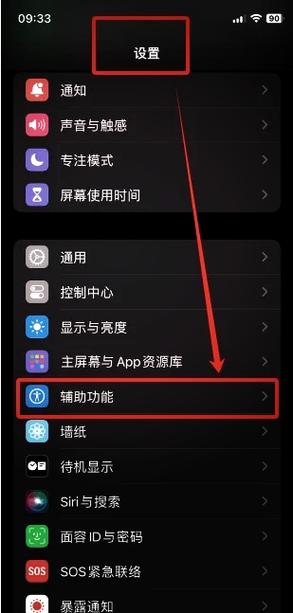
- 打开手机的 “设置” App。
- 向下滑动,找到并点击 “专注模式”(Focus)。
如何创建和设置“小太阳”(专注模式)?
在“设置” > “专注模式”中,您可以进行个性化设置,苹果系统已经预设了几个常用的模式,您也可以自己创建。
使用系统预设的模式
系统默认提供“勿扰模式”、“工作”、“睡眠”、“驾驶”和“运动”等。
(图片来源网络,侵删)
- 勿扰模式:最基础的模式,开启后所有通知都会被静音。
- 工作:可以设置只在工作时间接收工作相关的App通知。
- 睡眠:在睡眠时间段内,只允许紧急联系人和重要应用的通知。
- 驾驶:开车时自动开启,减少驾驶干扰。
以自定义“工作”模式为例:
- 进入 “设置” > “专注模式”。
- 点击 “工作” 模式。
- 在这里您可以设置:
- 设定时间:可以设定为“从...到...”的特定时间段,或者设置为“打开直到我关闭”。
- 位置:当您到达公司时自动开启“工作”模式。
- App:只允许“邮件”和“工作日历”的通知,屏蔽社交媒体App。
- 人:只允许“老板”和“同事”的来电和信息通知。
- 主屏幕:可以设置开启此模式时,主屏幕只显示工作相关的App页面。
- 主屏幕背景:可以切换为另一张壁纸,帮助您快速进入状态。
创建一个全新的专注模式
如果您觉得预设的模式都不满足需求,可以自己创建。
- 在 “设置” > “专注模式” 页面,点击右上角的 号。
- 给您的新模式起一个名字,学习时间”、“亲子时间”等。
- 选择一个图标和颜色,方便您识别。
- 点击“下一步”,然后像上面“工作”模式的例子一样,设定时间、位置、App等规则。
- 完成后,点击“完成”。
专注模式的几个核心设置项详解
理解这些设置,您就能玩转“小太阳”了:
- 允许这些App的通知:这是最核心的设置,开启后,只有您选择的App才能发送通知,其他App的通知将被静音。
- 允许这些人来电:在“电话”App中设置,您可以设置“所有人”、“已收藏联系人”或“无人”的来电是否被允许。
- 当锁定时:设置当手机处于锁屏状态时,专注模式是否生效。
- 主屏幕:开启后,您的主屏幕会自动切换到您预设的页面,隐藏不相关的App,减少干扰。
- 主屏幕背景:开启后,壁纸会切换成您选定的另一张壁纸,营造不同的氛围。
- 锁定屏幕:开启后,锁屏界面会显示您当前正在使用的专注模式。
- 状态通知:开启后,系统会自动通知您的好友,您正处于“专注模式”,他们可能会稍后再联系您。
如何让“小太阳”自动开启和关闭?
这才是“专注模式”最强大的地方,您不需要手动开关,手机会根据您的场景自动切换。
(图片来源网络,侵删)
在设置每个专注模式时(工作”),您会看到“自动设定”的选项。
点击进入,您可以设置以下自动触发条件:
- 时间:工作日的上午9点到下午6点自动开启。
- 位置:当您到达公司(需要开启定位服务)时自动开启,离开时自动关闭。
- App 活动:当您打开“工作”App时自动开启,关闭后15分钟自动关闭。
- 专注模式:开启“睡眠”模式时,自动关闭“工作”模式。
您可以选择 “任一条件” 或 “所有条件” 来组合,实现更智能的自动化。
- 快速开关:去 控制中心 点击“小太阳”图标 ☀️。
- 详细设置:去 “设置” > “专注模式” 进行创建和自定义。
- 核心功能:通过设置 时间、地点、App、联系人 等条件,让手机自动屏蔽干扰,帮您专注。
- 智能联动:利用 “自动设定” 功能,让手机根据您的日程和生活习惯,自动切换专注模式。
希望这个详细的指南能帮助您充分利用苹果手机的“小太阳”功能,让工作和生活更加高效和专注!


