


电脑怎么修改图片分辨率?2025年超详细指南(新手秒会)
** 无论是为了网页加载、打印还是社交媒体,掌握修改图片分辨率都是一项必备技能,本文将从软件原理到实操步骤,为你提供从入门到精通的全方位解决方案。
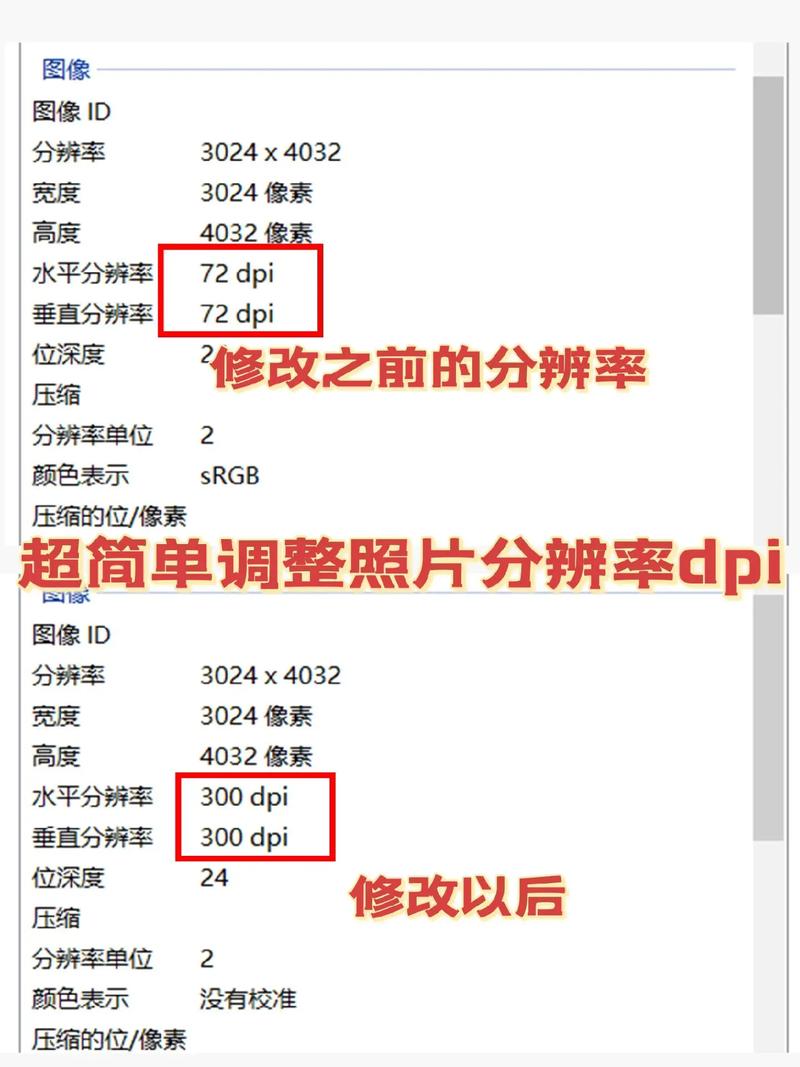
引言:为什么你需要修改图片分辨率?
在日常工作和生活中,我们经常遇到需要调整图片分辨率的情况,你是否曾遇到过:
- 上传网站时, 提示图片过大或尺寸不符合要求?
- 发送邮件时, 附件因图片高清而显得臃肿?
- 打印照片时, 输出的图片模糊不清,像素不足?
- 想分享到朋友圈或小红书, 但图片比例和尺寸总是不对?
图片分辨率,就是指图片在长和宽方向上的像素点数量,它直接决定了图片的清晰度和文件大小,高分辨率(如6000x4000)意味着更多细节,文件也更大;低分辨率(如1920x1080)则反之。
理解并掌握修改图片分辨率,不仅能优化你的工作流,还能节省存储空间,提升分享体验,本文将为你揭开修改图片分辨率的神秘面纱,并提供多种实用方法。
第一部分:核心概念扫盲——你必须知道的“分辨率”知识
在动手操作前,我们先来厘清几个关键概念,这能让你在修改时更加得心应手。
-
像素 vs. 分辨率:
- 像素:是构成数字图像的最小单位,你可以把它想象成一幅巨大马赛克中的每一块小砖。
- 分辨率:是这张“马赛克”在长和宽方向上分别有多少块“砖”,一张图片的分辨率是1920x1080,意味着它由1920列和1080行的像素点组成。
-
PPI (Pixels Per Inch) - 像素密度:
- PPI,即“每英寸像素数”,它描述的是数字图像本身的像素密度,PPI越高,单位面积内的像素越多,图片在屏幕上显示时就越清晰。
- 关键点:修改图片的分辨率(像素尺寸),会直接影响其PPI值,一张1920x1080像素的图片,在21.5英寸(对角线)的屏幕上显示,其PPI约为102,是标准的高清显示。
-
DPI (Dots Per Inch) - 打印精度:
- DPI,即“每英寸点数”,它描述的是打印机在打印时能够喷射的墨点数量,DPI越高,打印出来的照片就越细腻、越清晰。
- 行业标准:对于普通文档打印,72-150 DPI足够;对于高质量的照片打印,通常需要300 DPI或更高。
简单总结: 修改图片的像素尺寸(分辨率),是为了适应不同的显示或输出场景(如网页、屏幕、打印),而PPI/DPI则关联着最终输出的质量。
第二部分:方法详解——4种主流工具,总有一款适合你
根据你的需求和熟练度,可以选择不同的工具来修改图片分辨率,下面我们从最简单到最专业,逐一介绍。
Windows系统自带“照片”应用(零门槛首选)
对于Windows 10/11用户,无需安装任何软件,即可快速完成修改。
适用场景: 快速、简单的尺寸调整,不追求精细控制。
操作步骤:
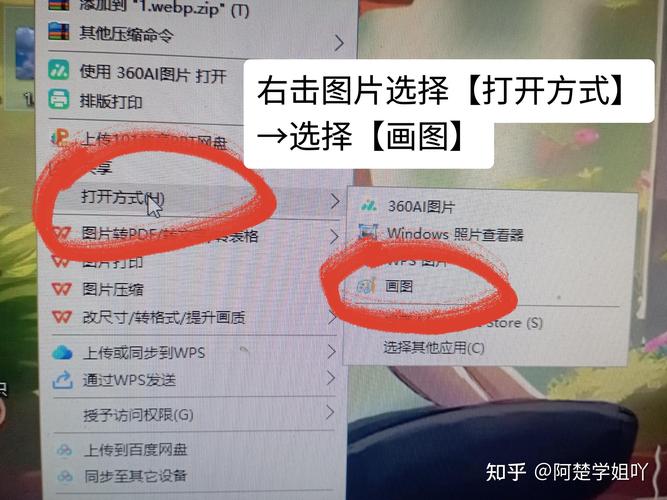
- 打开图片: 在图片上右键,选择“打开方式” -> “照片”。
- 进入编辑模式: 点击顶部菜单栏的“编辑图像”按钮。
- 调整大小: 在右侧的工具栏中,找到并点击“调整大小”。
- 设置参数:
- 选择调整依据: 你可以选择“像素”(直接指定宽度和高度)或“百分比”(按比例缩放)。
- 保持纵横比: 强烈建议勾选“保持纵横比”,否则图片会变形,通常只需修改“宽度”或“高度”其中一个,另一个会自动计算。
- 输入新尺寸: 输入你想要的宽度或高度数值。
- 保存图片: 调整完成后,点击左上角的“文件” -> “另存为”,选择一个位置并保存即可。注意: 这会覆盖原图,建议先复制一份再操作。
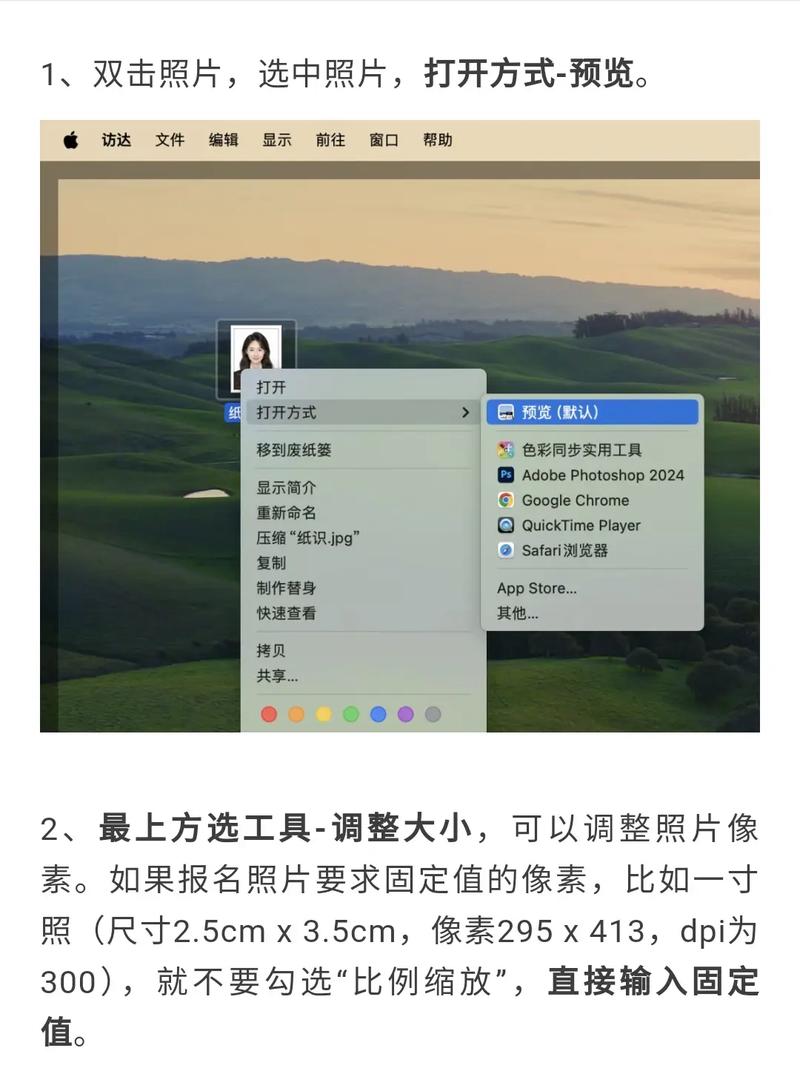
macOS系统预览(苹果用户必备)
macOS的“预览”功能同样强大,操作逻辑与Windows版类似。
适用场景: 苹果用户日常快速修改。
操作步骤:
- 打开图片: 双击图片,用“预览”应用打开。
- 打开调整工具: 点击顶部菜单栏的“工具” -> “调整大小”。
- 设置参数:
- 在弹出的窗口中,你可以设置宽度、高度或分辨率。
- 同样,勾选“比例”可以防止图片变形。
- 你还可以在下拉菜单中选择预设尺寸,如“iPhone壁纸”、“网页”等。
- 导出图片: 点击“文件” -> “导出”,选择格式(如JPEG、PNG)并保存。
专业软件Photoshop(终极控制力)
如果你追求无损调整、精细控制和批量处理,Photoshop(PS)是无可替代的王者。
适用场景: 设计师、摄影师、对图片质量有极高要求的用户。
操作步骤:
- 打开图片: 将图片拖入Photoshop工作区。
- 打开图像大小对话框: 点击顶部菜单栏的“图像” -> “图像大小”。
- 精确调整:
- 像素尺寸: 在这里你可以精确地修改图片的宽度和高度,取消勾选“约束比例”可以自由拉伸,但通常不推荐。
- 分辨率: 你可以在这里直接修改PPI/DPI值,为打印准备图片,可以将分辨率设置为300。
- 关键功能:
- 重新采样: 这是核心!下拉菜单中有多种算法。
- 自动: Photoshop会智能选择,通常效果不错。
- 保留细节(增强): 强烈推荐用于放大图片,能在放大时保留更多细节,减少模糊。
- 两次立方(平滑): 适用于缩小图片,效果更平滑。
- 邻近: 像素化风格,会产生马赛克效果,一般不使用。
- 重新采样: 这是核心!下拉菜单中有多种算法。
- 存储为Web所用格式(优化输出):
- 完成编辑后,不要直接“保存”,而是点击“文件” -> “导出” -> “存储为Web所用格式(旧版)”(快捷键
Ctrl+Alt+Shift+S)。 - 你可以选择JPEG、PNG等格式,并实时调整压缩率,在质量和文件大小之间找到最佳平衡点,非常适合网络使用。
- 完成编辑后,不要直接“保存”,而是点击“文件” -> “导出” -> “存储为Web所用格式(旧版)”(快捷键
免费在线工具(无需安装,应急之选)
如果你不方便安装软件,在线工具是绝佳选择。
适用场景: 临时使用、电脑未安装专业软件、快速处理少量图片。
推荐工具: Canva(可画)、Pixlr、Photopea(网页版PS)等。
通用操作步骤(以Canva为例):
- 访问网站: 打开Canva官网并登录。
- 上传图片: 点击“上传”按钮,将你需要修改的图片上传到你的设计素材库。
- 创建设计: 选择一个自定义尺寸,或者直接将上传的图片拖入画布。
- 调整尺寸: 选中图片,拖动四角的白色控制点即可自由缩放,按住
Shift键可以等比例缩放。 - 下载图片: 调整完成后,点击右上角的“分享” -> “下载”,选择图片质量和格式即可。
【开发者/高级用户视角】在线工具的原理与局限性: 在线工具的本质是在你的浏览器中运行一个简化的图像处理脚本,它利用了浏览器端的Canvas API或WebAssembly技术来实现缩放,虽然方便,但存在数据隐私风险(不要上传敏感图片)、处理大图片时可能卡顿、且功能相对有限。
第三部分:最佳实践与常见问题(避坑指南)
常见问题FAQ
Q1: 修改分辨率会降低图片质量吗? A: 不一定。 如果你将图片从高分辨率缩小到低分辨率,通过合适的算法(如PS中的“保留细节”),质量损失很小,甚至有时因为像素减少,噪点减少,观感反而更好。 但如果你将图片从低分辨率放大到高分辨率,本质上是在“无中生有”,软件只能通过插值算法估算缺失的像素,这必然会导致质量下降,图片可能变得模糊或出现锯齿。“放大”是有限度的。
Q2: 网页图片、社交媒体图片、打印图片,分别该用什么分辨率?
- 网页/博客/邮件:
- 宽度: 通常建议宽度在1200px以内,高度自适应,这样可以保证在大多数设备上都能快速加载。
- 分辨率: 72 PPI 或 96 PPI 即可,因为屏幕显示不需要那么高的密度。
- 社交媒体:
- 微信朋友圈: 建议宽度在1080px左右。
- 小红书/微博: 建议宽度在1080px - 2000px之间,具体根据平台官方推荐。
- Instagram: 正方形帖子建议1080x1080px,横向帖子1080x1350px。
- 高质量打印:
- 分辨率: 务必使用300 DPI,这是打印行业的黄金标准。
- 像素尺寸: 你想打印一张6英寸x4英寸的照片,那么需要的像素尺寸就是
6 * 300 = 1800px宽,4 * 300 = 1200px高。
Q3: JPEG和PNG格式,修改分辨率时有何不同?
- JPEG (JPG): 是一种有损压缩格式,每次保存都会进行一次压缩,导致部分图像信息永久丢失。反复修改和保存JPEG图片,质量会逐次下降,建议修改后一次性保存好。
- PNG: 是一种无损压缩格式,保存不会损失图像质量,文件体积通常比JPEG大,适合用于需要透明背景或要求高保真的图片(如Logo、设计稿)。
总结与行动号召
修改图片分辨率是一项基础但至关重要的技能,通过本文,你应该已经掌握了从系统自带工具到专业软件的多种方法。
- 日常应急:用Windows照片或macOS预览。
- 追求专业:打开Photoshop,体验“图像大小”和“存储为Web”的强大。
- 临时处理:善用Canva等在线工具,但请注意数据安全。
就打开你电脑里的一张图片,尝试用今天学到的方法调整一下吧! 如果你还有其他关于图片处理的问题,欢迎在评论区留言,我们一起探讨。
(文章结束)


