


使用快捷键(最推荐,最方便)
这是最快、最常用的方法,大多数联想笔记本都支持。
(图片来源网络,侵删)
-
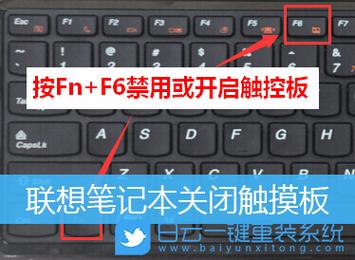
找到功能键:在您的键盘上找到
Fn键(通常在键盘左下角)。 -
找到特殊功能键:在键盘顶部的 F1 到 F12 键中,寻找一个带有触控板图标的键,图标通常如下所示:
- 一个长方形,上面有两条斜线,像禁止符号:
- 一个触控板下方有一个指向下方的箭头:
- 一个手指指向触控板的图标:
-
同时按下:按住
Fn键,然后按一下带有触控板图标的那个F功能键。- 如果图标在
F5键上,您就需要同时按下Fn + F5。
- 如果图标在
效果:按下后,触控板会立即被禁用,屏幕上通常会出现一个提示,告知您触控板已开启或关闭,再按一次组合键可以重新开启。
(图片来源网络,侵删)
小贴士:如果按
Fn + Fx没有反应,可能是因为您开启了“Fn 键切换”功能,您可以尝试直接单独按那个带有图标的F键,或者进入 BIOS/UEFI 设置更改Fn键的行为(方法四会提到)。
通过 Windows 设置(适用于 Windows 10 和 Windows 11)
如果您找不到快捷键,或者想通过软件来控制,可以使用系统设置。
对于 Windows 11 用户:
- 点击“开始”菜单或按
Win键,打开 设置(齿轮图标 ⚙️)。 - 选择 “蓝牙和其他设备” (Bluetooth & devices)。
- 在左侧菜单中,点击 “触摸板” (Touchpad)。
- 在“触摸板”开关下,您会看到一个 “触摸板” 的总开关。
- 将其 关闭 即可禁用触控板。
- 将其 打开 即可重新启用。
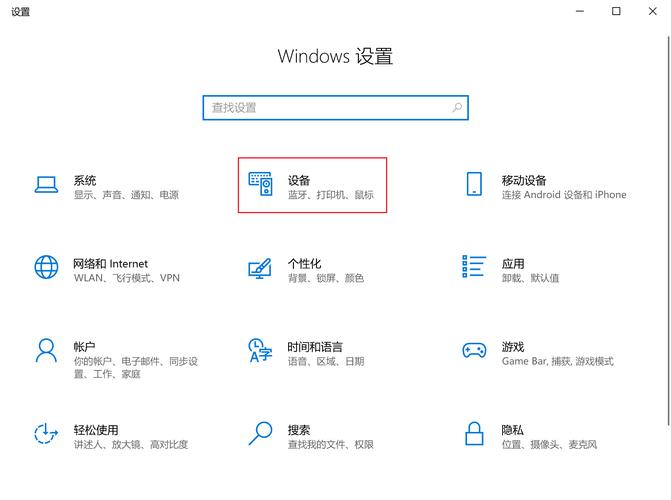
对于 Windows 10 用户:
- 点击“开始”菜单,选择 “设置”(齿轮图标 ⚙️)。
- 选择 “设备” (Devices)。
- 在左侧菜单中,点击 “触摸板” (Touchpad)。
- 在顶部,您会看到一个 “触摸板” 的总开关。
- 将其 关闭 即可禁用触控板。
- 将其 打开 即可重新启用。
通过设备管理器(高级方法)
这种方法适用于快捷键失灵或设置里找不到选项的情况。
- 在键盘上按下
Win + X键,然后从弹出的菜单中选择 “设备管理器” (Device Manager)。 - 在设备管理器列表中,找到并展开 “鼠标和其他指针设备” (Mice and other pointing devices) 类别。
- 在下方找到您的触控板设备,它的名称通常包含以下关键词:
Synaptics(很多联想电脑使用这个品牌)ElanPrecision TouchpadTouchPad
- 右键点击 该触控板设备,然后选择 “禁用设备” (Disable device)。
- 系统会弹出一个确认窗口,点击 “是”。
效果:触控板将被立即禁用,要重新启用,只需在同一个设备上右键点击,然后选择 “启用设备” (Enable device) 即可。
(图片来源网络,侵删)
通过 BIOS/UEFI 设置(永久禁用,不推荐常规使用)
如果您希望在操作系统启动前就禁用触控板,或者想彻底禁用它,可以进入 BIOS/UEFI 设置。注意:此操作较为专业,请谨慎操作。
- 重启电脑。
- 在联想开机画面(通常是 Lenovo Logo)出现时,反复按特定键进入 BIOS/UEFI 设置界面,这个键通常是
F2、F1、Del或Novo键(一个小圆圈里有箭头的图标),请留意屏幕底部的提示。 - 进入 BIOS 后,使用键盘方向键进行导航。
- 找到类似以下名称的选项:
Config(配置)Devices(设备)
- 在下级菜单中寻找与触控板或输入设备相关的选项,
Internal Pointing Device(内部指点设备)TouchPad(触控板)
- 将其状态从
Enabled(已启用) 更改为Disabled(已禁用)。 - 按
F10键,选择Yes保存并退出。
效果:触控板将在每次开机时都处于禁用状态,直到您再次进入 BIOS 将其重新启用。
总结与建议
| 方法 | 优点 | 缺点 | 适用场景 |
|---|---|---|---|
| 快捷键 | 最快、最方便 | 需要找到正确的功能键 | 日常使用首选 |
| 系统设置 | 直观、易于操作 | 路径稍长 | 快捷键失灵或忘记快捷键时 |
| 设备管理器 | 通用性强,不受软件影响 | 操作步骤稍多 | 快捷键和设置都无效时的备用方案 |
| BIOS设置 | 彻底、永久性禁用 | 操作复杂,有风险,重启才生效 | 不需要触控板,或防止意外触碰 |
给您的建议:
- 首先尝试方法一(快捷键),这是最高效的方式。
- 如果快捷键无效,再使用 方法二(系统设置)。
- 如果以上两种方法都找不到选项,可以考虑 方法三(设备管理器)。
- 方法四(BIOS) 除非您有特殊需求,否则不推荐常规使用。
希望这些方法能帮助您顺利关闭联想电脑的触控板!


