


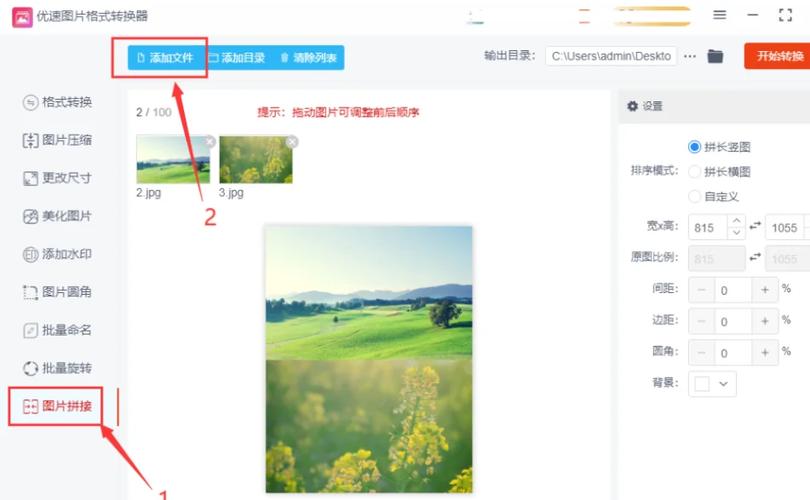
当然可以!把图片拼在一起(也就是图片拼接或拼图)是一个非常常见的需求,根据你的需求和使用的工具,可以分为好几种方法。
(图片来源网络,侵删)
下面我为你详细介绍几种最常用、最简单的方法,从电脑自带软件到专业软件,总有一款适合你。
使用系统自带软件(最简单,适合新手)
如果你只是想快速把几张图拼成一张长图或网格图,电脑自带的工具就足够了。
对于 Windows 用户:
画图 (Paint) 这是最基础的方法,适合简单的横向或纵向拼接。
- 操作步骤:
- 打开第一张图片,在“开始”菜单中搜索并打开“画图”。
- 点击“主页”选项卡,在“图像”组中点击“重新调整大小”。
- 在弹出的窗口中,勾选“像素”,然后将“水平”和“垂直”的值设置得非常大(50000),目的是创建一个巨大的空白画布。
- 打开第二张图片,全选它(Ctrl+A),然后复制(Ctrl+C)。
- 回到你的巨大画布,粘贴(Ctrl+V),你可以用鼠标拖动这张图片,把它放到第一张图片的旁边。
- 重复步骤 4 和 5,直到所有图片都粘贴进来并排列好。
- 排列好后,点击“选择”工具,框选出你最终想要保留的区域。
- 点击“裁剪”,然后点击“保存”即可。
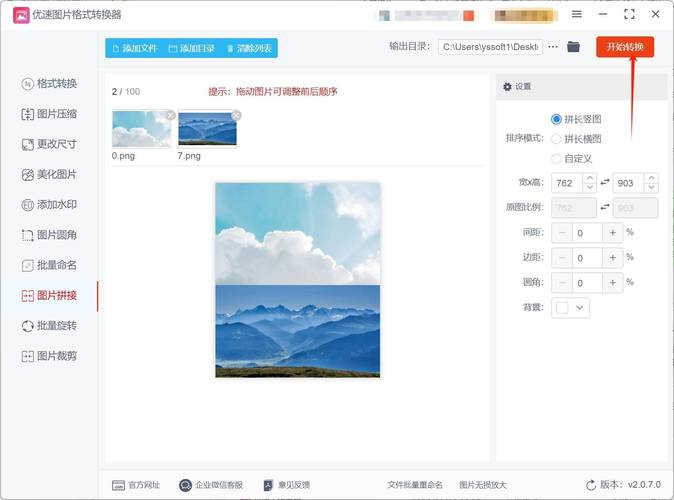
照片 (Photos) - Windows 11/10 更推荐 Windows 自带的“照片”应用功能更强大,有专门的“拼贴”功能。
(图片来源网络,侵删)
- 操作步骤:
- 打开“照片”应用。
- 点击“新建” > “拼贴”。
- 在右侧选择你想要的拼图样式,网格”、“画布”等。
- 点击“添加照片”,选择你想要拼接的所有图片。
- 图片会自动填入选好的模板,你可以拖动图片来调整位置,或者点击“自定义”来调整间距、边框等。
- 满意后,点击右上角的“完成”,然后选择“保存副本”即可。
对于 Mac 用户:
预览 (Preview) Mac 的“预览”应用非常强大,拼接图片非常方便。
- 操作步骤:
- 找到所有你想要拼接的图片,全选它们(Command + A)。
- 右键点击,在菜单中选择“打开方式” > “预览”。
- 所有图片会作为一个 PDF 文档在预览中打开。
- 点击顶部菜单栏的“视图” > “缩略图图库”(或者直接按 Command + J)。
- 在左侧的缩略图窗口中,按住 Command 键,依次点击你想要合并的图片。
- 点击工具栏上的“导出”按钮(或 Command + E)。
- 在弹出的窗口中,将“格式”选为 JPEG 或 PNG,然后点击“存储”。
使用免费在线工具(无需安装,方便快捷)
如果你不想安装任何软件,在线工具是最佳选择,它们通常操作简单,模板丰富。
推荐网站:
- Canva (可画):功能强大,模板精美,不只是拼图,还能设计海报、社交媒体图片等。
- Fotor (图怪兽):专注于图片编辑,拼图功能也很出色。
- BeFunky:老牌在线图片编辑器,拼图功能简单易用。
- PhotoJoiner:专门用于拼接图片的网站,非常纯粹。
通用操作步骤(以 Canva 为例):

(图片来源网络,侵删)
- 打开 Canva 官网 (www.canva.cn),注册并登录。
- 在搜索框中搜索“拼图”或“Collage”,选择一个你喜欢的模板。
- 点击模板进入编辑页面。
- 点击模板中的图片,选择“替换”,上传你自己的照片。
- 你可以自由调整每张图片的大小、位置、旋转角度,还可以更换背景、添加文字和滤镜。
- 编辑完成后,点击右上角的“分享” > “下载”,选择图片格式(如 PNG, JPG)和质量,然后下载到电脑。
使用专业图片编辑软件(功能最强大,适合进阶用户)
如果你对拼接效果有更高要求,比如需要无缝拼接、全景图或精确控制,专业软件是不二之选。
Adobe Photoshop (PS) - 黄金标准
这是最专业、功能最强大的工具,几乎可以实现任何你想要的拼接效果。
-
简单拼接(类似画图):
- 新建一个足够大的画布。
- 将所有图片作为图层打开。
- 用移动工具拖动排列,然后合并图层并保存。
-
自动拼接全景图:
- 将所有拍摄好的全景图素材在 Photoshop 中打开。
- 点击顶部菜单栏的“文件” > “自动” > Photomerge (Photomerge)。
- 在弹出的窗口中,选择你希望拼接的模式(如“自动”、“透视”等),然后点击“确定”。
- Photoshop 会自动分析并拼接图片,最后你只需要裁剪掉多余部分即可。
GIMP - 免费的 Photoshop 替代品
GIMP 是一款开源、免费的图片编辑器,功能非常强大,是 Photoshop 的完美替代品。
- 操作步骤(类似 PS):
- 新建一个图像文件。
- 通过“文件” > “打开为图层”的方式,将所有图片作为图层导入。
- 使用“移动”工具(快捷键 M)来排列各个图层。
- 排列好后,右键点击图层列表,选择“合并可见图层”。
- 导出”图片即可。
使用手机 App(顺便提一下,非常方便)
很多时候,用手机拼图比电脑还快,如果你手边有手机,可以试试这些 App:
- 拼图大师 (PicCollage)
- 美图秀秀
- 醒图
- Canva / Fotor 的手机版
这些 App 的操作都非常直观,选择模板,添加照片,简单调整一下就能生成漂亮的拼图。
总结与建议
| 方法 | 优点 | 缺点 | 适合人群 |
|---|---|---|---|
| 系统自带 | 免费、无需安装、速度快 | 功能简单,样式少,排版不灵活 | 新手、临时应急、简单拼接 |
| 在线工具 | 无需安装、模板丰富、操作简单 | 需要网络、有文件大小限制、可能有水印 | 大部分人、想快速美化拼图 |
| 专业软件 | 功能最强大、效果最专业、可定制性高 | 学习成本高、软件收费(PS)或复杂(GIMP) | 进阶用户、摄影师、设计师 |
| 手机 App | 随时随地操作、界面直观、模板多 | 小屏幕操作不便,不适合处理大文件 | 所有人,尤其是移动办公用户 |
给你的建议:
- 如果你是新手,只想快速拼几张图:直接用 Windows 照片 或 Mac 预览。
- 如果你想做出漂亮、有设计感的拼图:试试 Canva 在线版。
- 如果你是摄影爱好者,想拼接全景图:学习使用 Photoshop 的 Photomerge 功能。
- 如果你追求免费且强大的功能:可以尝试安装 GIMP。
希望这个详细的指南能帮到你!


