


(H1):终极指南:电脑显示器刷新率怎么调?告别卡顿,丝滑体验一步到位!
Meta描述: 想知道电脑显示器刷新率怎么调吗?本文是2025年最全面的教程!从60Hz到144Hz,从NVIDIA/AMD/Intel显卡到核显,手把手教你设置方法,并详解刷新率与帧率的关系、高刷新率的优势,助你轻松告别画面卡顿,享受极致流畅的视觉盛宴。
引言:你真的了解你的显示器吗?它可能一直在“慢动作”播放
你是否遇到过这样的情况:玩FPS游戏时,鼠标移动感觉“黏糊糊”的;快速拖动窗口或滚动网页时,画面出现明显的撕裂或卡顿;看电影时,总觉得动作不够连贯?
这些问题的根源,很可能出在你的显示器刷新率上,很多人花大价钱买了高刷电竞屏,却因为不会设置,让它一直以“60Hz”的龟速运行,简直是“暴殄天物”。
别担心!作为你的专属软件开发与硬件优化专家,我将用最通俗易懂的语言,带你彻底搞懂“电脑显示器刷新率怎么调”这个问题,读完这篇文章,你不仅能轻松完成设置,还能成为朋友圈里最懂显示器的“大神”。
(H2)第一部分:扫盲!什么是刷新率?它为什么如此重要?
在动手调整之前,我们必须先理解核心概念,这不仅能让你知其然,更能知其所以然。
什么是刷新率?
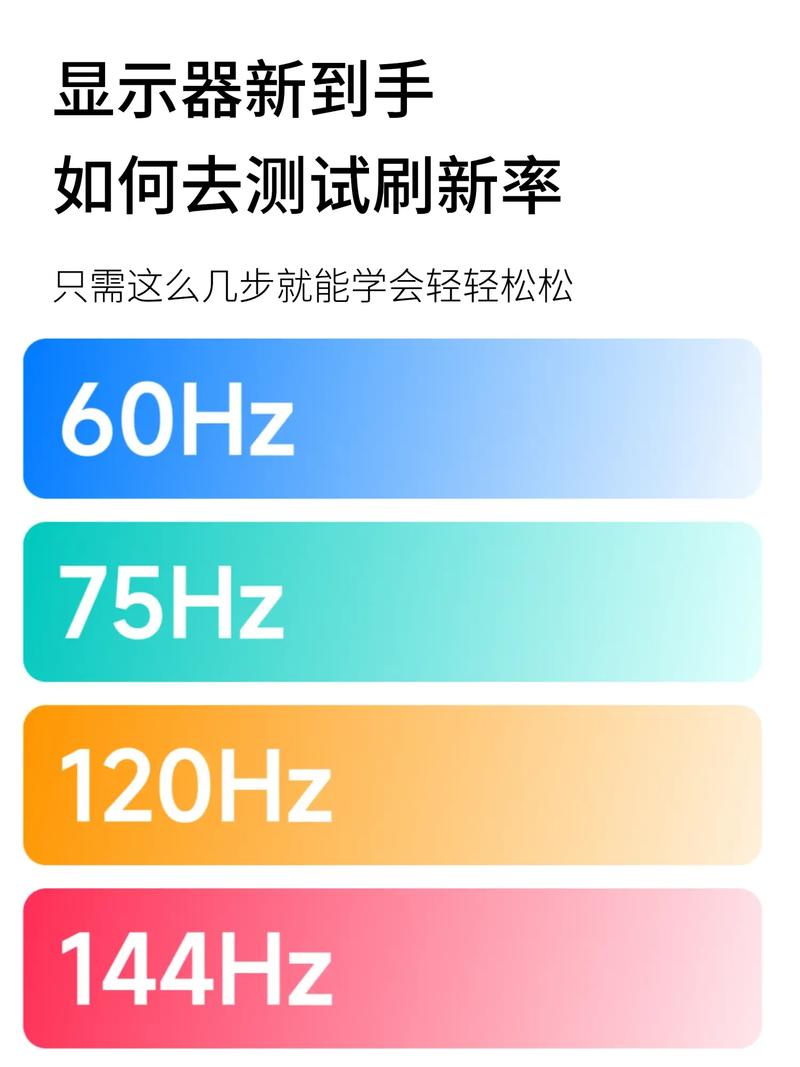
刷新率就是显示器每秒更新画面的次数,它的单位是赫兹(Hz)。
- 60Hz: 每秒刷新60次画面,这是目前大多数普通显示器和笔记本的标准配置。
- 120Hz/144Hz/165Hz/240Hz: 每秒刷新120次、144次……以此类推,这些被称为“高刷新率显示器”,是电竞玩家和追求极致体验用户的首选。
刷新率 vs. 帧率:搞懂这对“好兄弟”
这是最容易混淆的两个概念,但至关重要。
- 刷新率: 是显示器的能力,代表它能显示多少帧画面。
- 帧率: 是电脑(显卡)的能力,代表它每秒能生成多少帧画面。
它们的关系就像流水线和仓库:
- 帧率(FPS) 是你的生产车间(显卡)每秒能生产出多少个产品(画面帧)。
- 刷新率(Hz) 是你的传送带(显示器)每秒能运走多少个产品。
- 帧率 ≤ 刷新率: 这是理想状态,显卡生产的画面,显示器能完整、流畅地显示出来,你的游戏能跑到100 FPS,而你用的是144Hz显示器,那么你就能体验到100 FPS的流畅度。
- 帧率 > 刷新率: 浪费!显卡辛辛苦苦多生产的画面,显示器根本来不及显示,造成了性能浪费,游戏跑到200 FPS,但显示器只有60Hz,你实际体验到的还是60 FPS的流畅度。
- 帧率 < 刷新率: 体验不佳,显卡“喂不饱”显示器,导致显示器在等待新画面时,只能重复显示旧画面,你会感觉画面“跳帧”或“卡顿”。
调整刷新率,本质上是让你的显示器和显卡“步调一致”,发挥出最佳组合性能。
(H2)第二部分:实战!手把手教你调整显示器刷新率
准备好,我们开始真正的“动手”环节,根据你的电脑显卡类型,选择对应的方法。
NVIDIA 用户(GeForce Experience / 控制面板)
这是目前游戏玩家最主流的显卡,方法最成熟。
【方法A:通过GeForce Experience(推荐新手)】
- 在桌面空白处点击右键,选择 “NVIDIA 控制面板”。
- 在左侧导航栏中,点击 “显示” -> “更改桌面颜色设置”。
- 在右侧的“选择”下拉菜单中,选择你要调整的那个显示器。
- 勾选 “启用G-SYNC”(如果你的显示器支持G-SYNC,强烈建议开启,它能解决画面撕裂和卡顿问题)。
- 点击 “应用”。
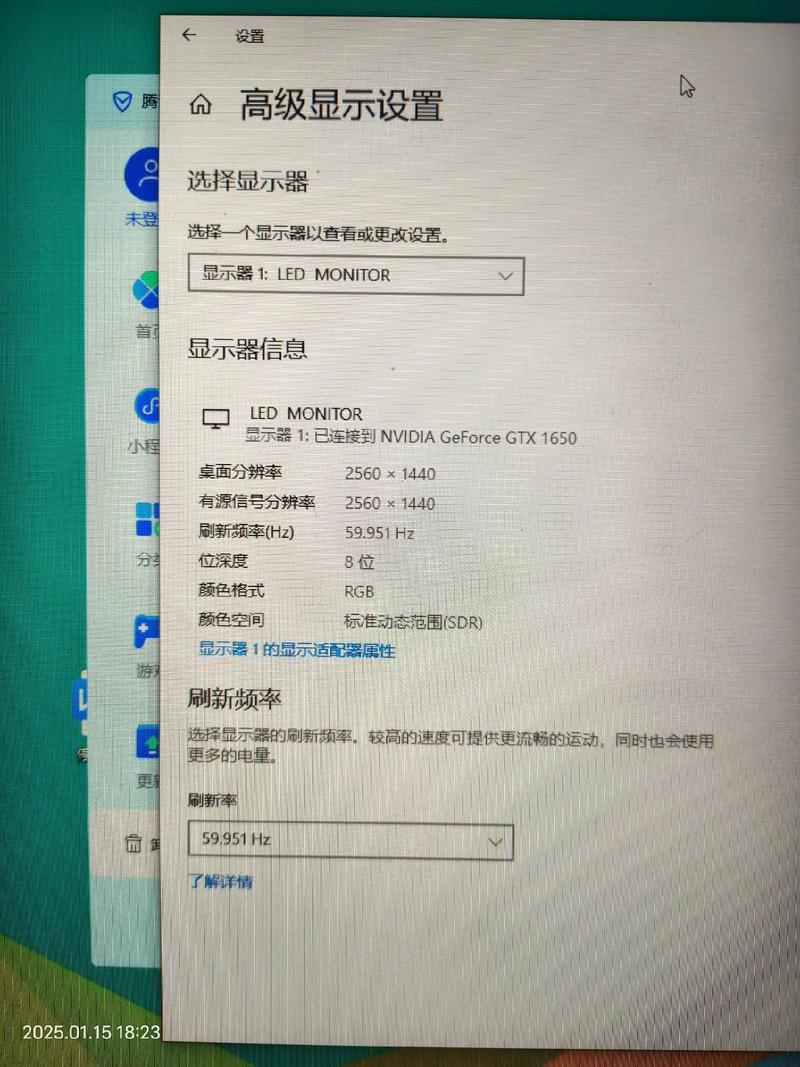
- 回到桌面,在空白处右键,选择 “显示设置”。
- 向下滚动,找到并点击 “高级显示设置”。
- 在“选择刷新率”的下拉菜单中,你会看到所有支持的刷新率(如 60Hz, 120Hz, 144Hz, 165Hz等)。
- 选择你想要的刷新率,然后点击 “保留更改”,系统会给你15秒的时间确认,如果没反应,说明设置成功。
【方法B:通过NVIDIA控制面板(高级用户)】
- 同样,右键打开 “NVIDIA 控制面板”。
- 左侧导航栏点击 “更改分辨率”。
- 在右侧,你会看到分辨率和刷新率的设置,直接在下拉菜单中选择你想要的刷新率。
- 点击 “应用” 即可。
AMD 用户(Adrenalin Software)
AMD用户同样拥有便捷的官方软件。
- 在桌面空白处点击右键,选择 “AMD软件”。
- 在主界面,点击左下角的 “显示” 图标。
- 在“显示”设置中,找到 “显示” 或 “高级” 选项卡。
- 你会看到一个刷新率的列表,直接点击选择你想要的值(如 144Hz)。
- 系统会提示你确认,点击 “是” 即可完成设置。
Intel 核心显卡用户(Intel 显卡控制中心)
使用Intel集成显卡的用户也别担心,方法同样简单。
- 在桌面空白处点击右键,选择 “Intel 显卡控制中心”。
- 在主界面,点击顶部的 “显示” 选项。
- 在“显示”设置中,找到 “屏幕刷新率” 或类似选项。
- 从下拉列表中选择你期望的刷新率。
- 点击右上角的 “应用” 按钮保存设置。
Windows 10/11 通用设置(无需显卡驱动)
如果你的显卡驱动比较旧,或者只是想快速查看和设置,可以直接用系统自带的设置。
- 在桌面空白处点击右键,选择 “显示设置”。
- 向下滚动,找到并点击 “高级显示设置”。
- 在“选择刷新率”的下拉菜单中,选择你想要的值。
- 点击 “保留更改”。
注意: 这种方法有时无法开启显卡的特殊技术(如G-SYNC/FreeSync),但调整基础刷新率是完全没问题的。
(H2)第三部分:进阶知识!刷新率调高了,为什么感觉还是不对?
恭喜你,已经成功调整了刷新率!但如果你发现体验没有质的飞跃,或者遇到了新问题,那么下面的内容就是为你准备的。
检查你的数据线!这是最容易被忽略的“致命”环节
高刷新率需要足够的数据带宽来支持,一根不合适的线缆,会让你的一切努力付诸东流。
- DisplayPort (DP) 线: 强烈推荐! 这是目前支持高刷新率、高分辨率(如4K@144Hz)的最佳选择,请确保你的显示器和显卡都有DP接口,并使用高质量的DP线(通常是DP 1.2或更高版本)。
- HDMI 线: HDMI也能支持高刷,但版本限制较多。
- HDMI 2.0: 通常可以支持 1080p@144Hz 或 1440p@120Hz。
- HDMI 2.1: 才能支持 4K@120Hz 或 2K@165Hz+。
- DVI 线: 旧技术,通常最高支持 1080p@144Hz,且不支持音频。
解决方案: 立即检查你连接显示器和电脑的数据线,如果你用的是1080p 144Hz的显示器,请务必使用DP线或高质量的HDMI 2.0线。
开启“垂直同步”技术(G-SYNC / FreeSync)
你调整了刷新率,但玩游戏时仍然画面撕裂怎么办?
- 现象: 快速移动画面时,屏幕出现上下错位的“一条条”画面,这就是画面撕裂。
- 原因: 显卡生成的画面帧与显示器刷新周期不同步。
- 解决方案:
- NVIDIA 用户: 开启 G-SYNC(需要硬件支持,即显示器有G-SYNC模块)。
- AMD 用户: 开启 FreeSync(基于行业标准,兼容性更好,大多数现代显示器都支持)。
- 如何开启: 回到第二部分的显卡设置教程,在“更改桌面颜色设置”或“显示”选项中找到对应的开关并启用,它能将显示器的刷新率动态匹配显卡输出的帧率,从根本上解决撕裂和卡顿问题。
确保你的游戏帧率跟得上
别忘了我们前面讲的“帧率 vs. 刷新率”,如果你的游戏本身只能跑到60 FPS,即使你把显示器调到144Hz,体验也不会有提升。
如何提升游戏帧率?
- 降低游戏内画质设置: 如阴影、抗锯齿、纹理等。
- 更新显卡驱动: 新驱动通常会对新游戏进行优化。
- 升级硬件: 如更换更强的显卡、增加内存等。
(H2)第四部分:常见问题FAQ(你的疑问,这里有答案)
Q1:调高刷新率对电脑有伤害吗?耗电吗? A1:完全不会对硬件造成物理伤害。 刷新率只是显示器的工作模式,但会略微增加显卡的负载(因为它需要持续生成高帧率画面),并可能导致功耗和发热量轻微上升,对笔记本的电池续航有一定影响。
Q2:我的是笔记本外接显示器,能调高刷新率吗? A2:可以,但有两个前提:
- 你的笔记本显卡输出接口(如HDMI/Thunderbolt)和外接显示器的输入接口,以及连接的数据线,共同支持你所期望的刷新率。
- 你的笔记本显卡性能足够强,能在玩特定游戏时跑到对应的帧率。
Q3:为什么我的显示器设置里没有高刷新率选项? A3:请按以下顺序排查:
- 数据线问题: 检查是否是劣质或不兼容的数据线。
- 接口问题: 尝试换一个接口(如从HDMI换到DP)。
- 驱动问题: 更新你的显卡驱动到最新版本。
- 硬件限制: 可能是你的显示器或显卡本身就不支持该高刷新率。
一步到位,畅享丝滑
好了,电脑显示器刷新率怎么调”的所有核心知识,我们已经全部梳理完毕。
让我们用三句话总结今天的旅程:
- 刷新率是显示器的“心跳”,决定了画面的流畅度。
- 调整方法很简单,核心就是进入显卡或系统的“显示设置”里改一下。
- 想要完美体验,一根好DP线和开启G-SYNC/FreeSync是“点睛之笔”。
请立即行动起来,检查你的设置,让你的显示器从“慢动作”切换到“快进”模式,真正释放你的硬件潜力,享受科技带来的极致快感!
如果你觉得这篇文章对你有帮助,别忘了点赞、收藏并转发给身边需要的朋友!有任何问题,欢迎在评论区留言,我会一一解答。


