


第一步:基础检查(最常见、最简单的解决方法)
这些步骤可以解决大约50%以上的问题,请务必先尝试。
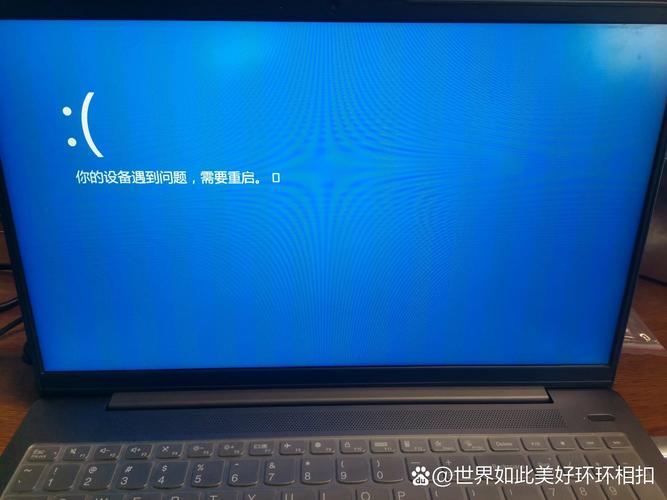
(图片来源网络,侵删)
检查所有连接线
这是最首要也是最可能的原因。
- 显示器电源线和视频线:确保它们都插紧了,没有松动,可以拔下来再重新插一次。
- 主机电源线:同样确保插紧。
- 主机和显示器之间的视频线:
- 如果是HDMI线:尝试重新插拔,或者换一个HDMI接口。
- 如果是DP线:同样重新插拔或换接口。
- 如果是VGA线:检查接口的针脚有没有弯曲或损坏。
- 尝试换一根视频线:如果你有备用的,或者可以临时借一根来测试,这是排除线缆本身故障最直接的方法。
检查显示器本身
- 换一台显示器:这是判断问题出在主机还是显示器的“金标准”,如果你有一台别的显示器(比如笔记本的屏幕、电视),把它接到你的电脑上,如果新显示器正常工作,说明是你的旧显示器坏了,如果新显示器也闪烁,那问题肯定出在主机上。
检查电源供应
- 听主机声音:按下开机键时,听听主机箱里的风扇是否在转动,硬盘是否有转动的声音。
- 听“哔”声:很多主板在开机自检时会发出“哔”的一声,表示硬件正常,如果没有任何声音,风扇也不转,很可能是电源供电不足或损坏。
- 拔掉多余硬件:如果电源老化,带不动太多硬件,可以尝试只保留主板、CPU、一根内存条和显卡,看看是否能开机,如果能,再逐一接回其他硬件(硬盘、光驱等),找到是哪个硬件导致供电不足。
第二步:进入安全模式或BIOS/UEFI界面(判断是软件还是硬件问题)
如果基础检查无效,我们需要进一步定位问题。
尝试进入BIOS/UEFI界面
- 操作方法:开机后,立刻、反复地按特定键进入设置界面,这个键通常是
DEL,F2,F10,F12或ESC,具体请看你的主板或品牌机开机画面上的提示。 - 判断结果:
- 如果BIOS界面也闪烁或无法进入:这强烈指向硬件故障,很可能是显卡、内存条、主板或显示器本身的问题。
- 如果BIOS界面显示正常,不闪烁:那么恭喜你,问题很可能出在操作系统或软件上,硬件(如显卡)在纯硬件环境下是正常的,但进入系统后就出问题了。
尝试进入安全模式(仅在BIOS界面正常时尝试)
安全模式只加载最基本的驱动和服务,可以用来排查软件冲突。
- 操作方法:
- Windows 10/11:开机时连续强制关机两次(按住电源键5秒),第三次开机时,Windows会自动进入“自动修复”界面,选择“高级选项” -> “疑难解答” -> “高级选项” -> “启动设置” -> “重启”,重启后按
F4或数字键4进入安全模式。 - Windows 7:开机时按
F8键。
- Windows 10/11:开机时连续强制关机两次(按住电源键5秒),第三次开机时,Windows会自动进入“自动修复”界面,选择“高级选项” -> “疑难解答” -> “高级选项” -> “启动设置” -> “重启”,重启后按
- 判断结果:
- 如果安全模式下屏幕不闪烁了:问题100%是软件引起的,可能是最近安装的驱动程序、软件或系统更新导致的。
- 如果安全模式下依然闪烁:问题就比较复杂了,可能是某个核心驱动损坏,或者仍然是硬件问题(如显卡故障,但在某些特定模式下会“正常”工作一下)。
第三步:根据判断结果进行针对性解决
情况A:确定为软件问题(安全模式正常)
- 卸载最近安装的软件/驱动:在安全模式下,进入“控制面板” -> “程序和功能”,卸载最近安装的任何可疑软件或驱动程序(尤其是显卡驱动)。
- 回滚或重新安装显卡驱动:
- 在设备管理器中找到显卡,右键选择“属性” -> “驱动程序”,尝试“回滚驱动程序”。
- 如果不行,可以去显卡(NVIDIA/AMD/Intel)的官方网站下载最新或稳定的驱动程序,进行“自定义安装”,并勾选“执行清洁安装”选项。
- 系统还原:如果系统还原点可用,可以尝试将系统还原到出现问题之前的时间点。
- 重置或重装系统:如果以上方法都无效,这是最彻底的解决方法,备份数据后,可以尝试重置此电脑(保留文件)或全新安装Windows系统。
情况B:确定为硬件问题(BIOS界面也闪烁)
这是最坏的情况,需要动手检查硬件。操作前请务必断开主机电源!
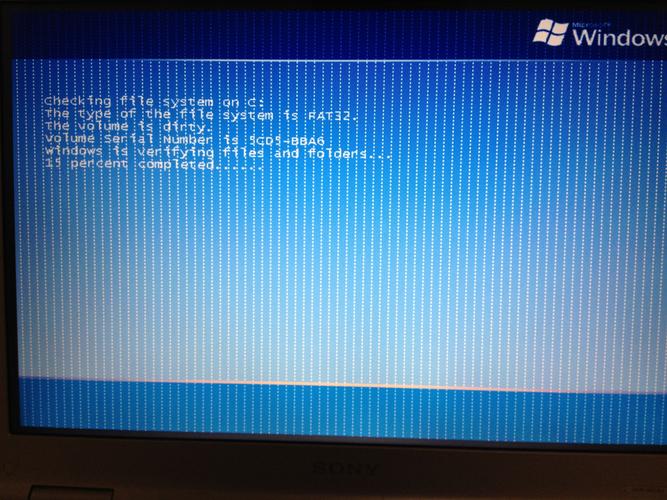
(图片来源网络,侵删)
-
重新插拔内存条:
- 内存条接触不良是导致显示问题的常见原因之一。
- 打开机箱,找到内存条,按下两端的卡扣,取下内存条。
- 用橡皮擦或干燥的布擦拭内存条的金手指部分(就是那排金属触点)。
- 重新插回,确保两端卡扣“咔”一声扣紧,可以尝试只插一根内存条,测试不同的插槽。
-
重新插拔显卡:
- 如果你的电脑有独立显卡,这是最可疑的硬件。
- 拧下显卡固定螺丝,拔下显卡的供电线(如果有的话)。
- 按下主板上显卡插槽末端的卡扣,取出显卡。
- 同样擦拭显卡的金手指,然后重新插入,确保插到底并扣好卡扣,最后拧好固定螺丝。
-
检查并清理灰尘:
- 主机箱内积灰过多会导致散热不良,也可能引起硬件工作不稳定。
- 用吹风机(冷风档)或皮老虎清理一下显卡、风扇和主板上的灰尘。
-
最小化测试法:
- 拔掉所有不必要的硬件,只保留CPU、一根内存条、主板、电源和显卡(如果有独立显卡)。
- 如果这样能开机,再逐一接回硬盘、光驱等设备,找出是哪个硬件导致的问题。
-
送修:
如果以上所有硬件排查方法都试过了,问题依旧,那么很可能是主板、CPU或电源本身损坏了,这些部件的维修需要专业知识和工具,建议将电脑送到专业的维修店进行检测。
总结一下排查思路
- 先外后内:检查显示器、线缆。
- 先软后硬:如果能进BIOS/安全模式,优先考虑软件问题;如果不能,优先考虑硬件问题。
- 先简单后复杂:从重新插拔线缆、内存条、显卡开始,再到重装系统或送修。
希望这些步骤能帮助你解决问题!如果在某个步骤卡住了,可以告诉我你尝试了哪些以及结果如何,我可以给你更具体的建议。


