


你希望用电脑通过手机的网络上网(最常见)
这其实是“把手机变成一个Wi-Fi热点”,让电脑连接这个热点来上网,手机扮演的是“无线路由器”的角色。
(图片来源网络,侵删)
方法:开启手机的个人热点
这是最直接、最常用的方法,所有智能手机都支持此功能。
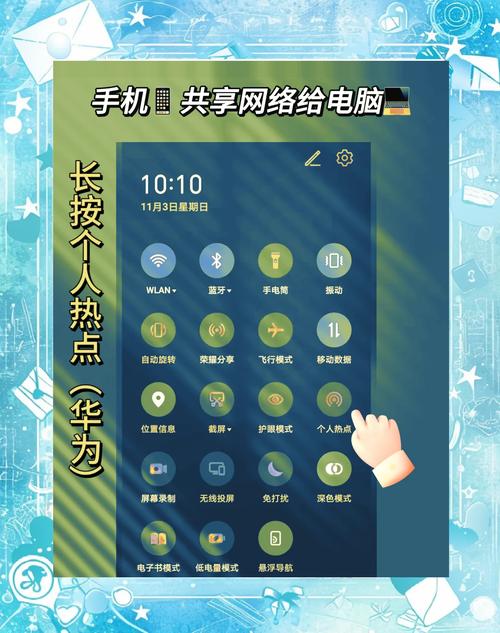
以安卓手机(如小米、华为、三星等)为例:
- 打开设置:在手机上找到并进入“设置”应用。
- 进入网络和连接:找到“连接与共享”、“网络和互联网”或类似的选项。
- 开启个人热点:点击“个人热点”或“移动热点”选项。
- 配置热点:
- 开启开关:点击右上角的开关来启用热点功能。
- 设置名称和密码:
- 网络名称 (SSID):这是你的热点在电脑上显示的名字,可以自定义,我的手机热点”。
- 安全性:选择“WPA2 PSK”或“WPA3 PSK”,这是目前最安全的加密方式。
- 密码:设置一个强密码,8位以上,包含字母和数字,防止别人蹭网。
- 选择频段:如果你的电脑支持5GHz Wi-Fi,建议选择“5GHz”,它速度更快、干扰更少,如果旧电脑不支持,就选“2.4GHz”。
- 连接电脑:
- 在你的电脑上,点击右下角或任务栏右下角的网络图标。
- 在可用的Wi-Fi列表中,找到你刚才设置的热点名称(SSID)。
- 点击它,然后输入你设置的密码,连接即可。
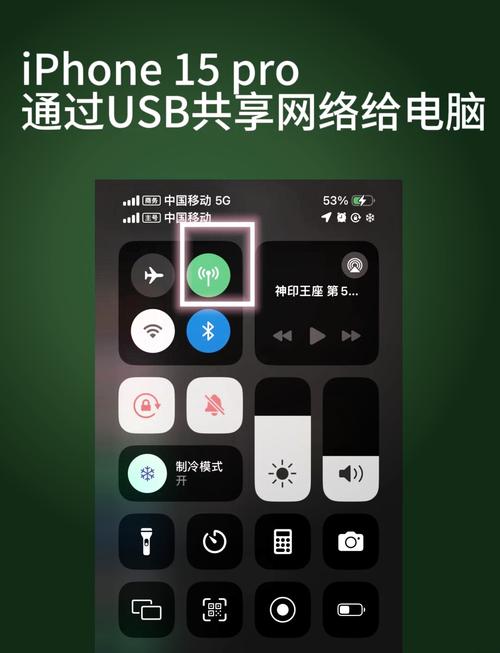
以苹果iPhone为例:
- 打开设置:在手机主屏幕上进入“设置”。
- 进入个人热点:点击“个人热点”选项。
- 开启并配置:
- 打开“个人热点”开关。
- 设置Wi-Fi密码:点击“Wi-Fi密码”,设置一个安全的密码。
- 设置热点名称:点击“热点名称”可以自定义。
- 连接电脑:
- 在电脑上,打开Wi-Fi列表,找到iPhone的热点名称。
- 点击连接,输入密码即可。
⚠️ 重要提醒:
(图片来源网络,侵删)
- 流量消耗:通过手机热点上网,使用的是手机的移动数据流量,非常消耗流量,建议在连接Wi-Fi的环境下使用或购买大流量套餐。
- 电量消耗:开启热点会非常耗电,最好连接充电器使用。
你希望在电脑和手机之间直接传输文件
如果你是想让电脑和手机在同一个局域网内,互相访问文件、照片或视频,而不是共享上网,那么你需要创建一个“无线局域网 (Ad-Hoc)”或使用蓝牙。
现在更简单、更推荐的方法是使用第三方应用。
推荐方法:使用第三方传输App
这是目前最方便、最稳定的方式,不需要复杂的网络设置。
-
在手机和电脑上安装同一个App:
 (图片来源网络,侵删)
- 推荐应用:Snapdrop (开源免费)、LocalSend (开源免费)、快牙、茄子快传 等。
- Snapdrop:使用起来最像苹果的AirDrop,打开手机和电脑上的网页
snapdrop.net,它们会自动出现在对方的设备列表中,直接拖拽或点击文件即可发送,非常简单。 - LocalSend:功能更强大,支持自定义端口,跨平台兼容性更好。
-
连接和传输:
- 确保手机和电脑连接在同一个Wi-Fi网络下(例如家里的同一个路由器)。
- 打开App,它们会自动发现对方。
- 在手机上选择要发送的文件,点击发送,选择电脑设备;或在电脑上选择文件,发送到手机。
传统方法:创建Wi-Fi直连(Ad-Hoc网络)
这个方法比较复杂,且不同系统之间兼容性不好,不推荐普通用户尝试,但可以了解一下。
- 在Windows上创建Ad-Hoc网络:
- 打开“命令提示符”(管理员模式)。
- 输入命令:
netsh wlan set hostednetwork mode=allow ssid=你的网络名称 key=你的密码 - 输入命令启动:
netsh wlan start hostednetwork - 在“网络和共享中心”中,找到你创建的网络,右键选择“属性”,勾选“允许其他网络用户通过此计算机的Internet连接来连接”。
- 手机就可以像连接普通Wi-Fi一样连接这个网络了。
- 在macOS上创建电脑到电脑的网络:
- 进入“系统偏好设置” > “共享”。
- 在左侧列表中选择“互联网共享”。
- 在“共享您的连接来自”中选择一个网络接口(如Wi-Fi)。
- 在“要共享给电脑使用”的勾选框中,勾选“Wi-Fi”。
- 点击“Wi-Fi选项...”,设置网络名称和安全性,然后勾选“互联网共享”旁边的复选框。
| 你的目标 | 推荐方法 | 关键点 |
|---|---|---|
| 用电脑通过手机上网 | 开启手机的个人热点 | 消耗手机流量和电量,适合应急。 |
| 在电脑和手机间传文件 | 使用第三方App (如Snapdrop, LocalSend) | 最简单、最稳定,推荐使用。 |
| 创建局域网(不推荐) | Wi-Fi直连 (Ad-Hoc) | 设置复杂,兼容性差,仅作了解。 |
根据你的实际需求,选择最适合你的方法即可,对于绝大多数人来说,情况一用“个人热点”,情况二用“Snapdrop” 就完全足够了。


