


(主标题):苹果手机怎么多选删除联系人?告别繁琐,3分钟掌握高效删除技巧!
/SEO描述):** 还在一个个删除iPhone联系人?本文详解iOS系统原生方法与第三方工具辅助,支持iPhone/iPad全机型,教你如何批量、精准、安全地清理通讯录,释放手机存储空间,告别无效人脉!
引言:通讯录“臃肿”的烦恼,你中招了吗?
随着使用iPhone的时间越来越长,我们的通讯录是否也变得越来越“臃肿”?过时的联系人、不再合作的同事、偶尔添加的推销号码……这些无效联系人不仅让通讯录显得杂乱无章,在某些情况下还可能造成不必要的困扰。
“一个一个点选删除,太费时了!” “有没有像电脑上一样,可以框选多个联系人删除的方法?” “误删了重要联系人怎么办?”
别担心,你不是一个人在战斗,作为资深软件开发与内容策划专家,我深知用户在操作iOS设备时的痛点,这篇指南将彻底解决你的“苹果怎么多选删除联系人”的难题,带你从“手动党”升级为“效率达人”。
核心痛点分析:为什么苹果手机删除联系人这么“反人类”?
在给出解决方案前,我们先简单探讨一下原因,苹果iOS系统在设计上始终将“稳定”和“安全”置于首位,与安卓系统开放式的文件管理不同,iOS对通讯录等核心数据进行了严格的权限控制。

- 安全考量:防止用户或恶意APP误删重要联系人,导致数据丢失。
- 系统架构:iOS的沙盒机制和原生应用架构,使得第三方应用难以直接、大规模地系统级操作通讯录数据。
- 用户体验平衡:虽然单选删除看似低效,但对于绝大多数普通用户而言,这是一种有效的防误操作机制。
理解了这一点,我们就能更好地接受并使用苹果官方提供的“曲线救国”式方法,同时也能更安全地借助第三方工具。
iOS原生“编辑”功能(最安全、最推荐)
这是苹果官方提供、无需任何第三方应用的最稳妥、最安全的批量删除方法,虽然它不能像电脑上那样自由框选,但通过“滑动选择”的方式,效率也能得到极大提升。
适用场景:删除一批连续或不连续的联系人。
详细操作步骤(以iOS 17为例,其他版本大同小异):
-
打开“电话”或“通讯录”App:在手机主屏幕找到并点击进入。
-
进入“联系人”列表:确保你当前在联系人界面。
-
点击右上角的“编辑”按钮:这是进入批量操作模式的关键一步。
(图示:点击“编辑”按钮)
-
滑动选择联系人:进入编辑模式后,你会发现联系人列表左侧出现了圆形的选择按钮,你可以通过以下两种方式进行高效选择:
- 单选:直接点击你想要删除的联系人,按钮会变成蓝色对勾。
- 连续多选(效率关键):用手指按住一个联系人左侧的圆圈不放,然后向上或向下滑动,你会看到一个蓝色的“选择”指示条跟随你的手指,经过的联系人都会被自动选中,当所有目标联系人都被选中后,松开手指。
(图示:滑动选择多个联系人)
-
确认删除:选择完毕后,点击屏幕左下角的“删除联系人”按钮。
-
二次确认:为了防止误删,系统会弹窗提示“您确定要删除这些联系人吗?”,再次点击“删除联系人”,完成操作。
专家提示:
- “滑动选择”是核心:这个技巧是iOS原生批量操作的精髓,熟练后可以快速选中几十甚至上百个联系人。
- “撤销”功能:如果不小心删错了,可以立刻摇晃手机,点击弹出的“撤销”按钮,或前往“设置” > “通用” > “还原” > “还原”来找回(仅限近期操作)。
借助“备忘录”App(间接批量删除)
如果你需要删除的联系人数量非常多(例如上百个),使用方法一可能会因为手指滑动距离过长而变得困难,这时,我们可以利用“备忘录”App作为中转站,实现更高效的批量管理。
适用场景:需要删除大量联系人,或需要根据特定条件(如某个公司、某个标签)来筛选删除。
详细操作步骤:
-
在电脑上准备联系人列表:
- 在电脑上登录你的iCloud官网(iCloud.com)。
- 进入“通讯录”应用。
- 按住
Ctrl键(Windows)或Command键(Mac),选中所有你想要保留的联系人。 - 右键点击,选择“复制”。
- 新建一个备忘录,将复制的联系人信息粘贴进去,这样你就得到了一个“白名单”备忘录。
-
在iPhone上执行操作:
- 方案A(推荐):全选删除,再从备忘录恢复
- 在iPhone的“通讯录”App中,点击右上角“编辑”。
- 点击左下角的“全选”,选中所有联系人。
- 点击“删除联系人”,在确认弹窗中再次点击“删除联系人”。(注意:此操作会清空整个通讯录,请确保你已做好备份!)
- 打开刚才在电脑上创建的“白名单”备忘录,长按选择所有联系人内容,点击“拷贝”。
- 回到“通讯录”App,在空白处点击,选择“粘贴”,这样,你的通讯录就只剩下你想要保留的联系人了。
- 方案B:更安全,但步骤稍多
- 在电脑iCloud通讯录中,反向操作:选中所有你想要删除的联系人,将它们复制到一个新的备忘录中。
- 在iPhone上打开这个“黑名单”备忘录,将联系人一个个手动添加到iPhone通讯录(虽然麻烦,但可以避免误删全部)。
- 然后使用方法一,在iPhone上批量删除这些刚添加的联系人。
- 方案A(推荐):全选删除,再从备忘录恢复
专家提示:
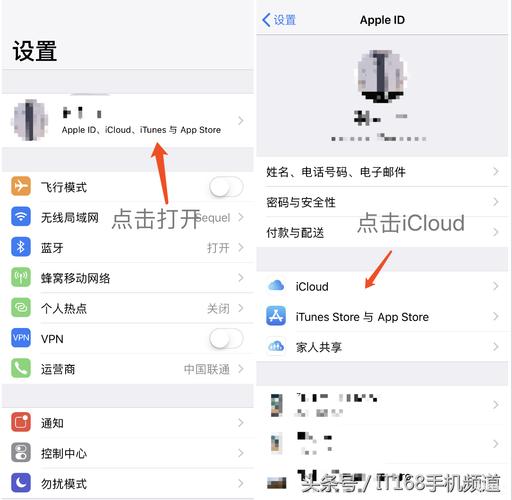
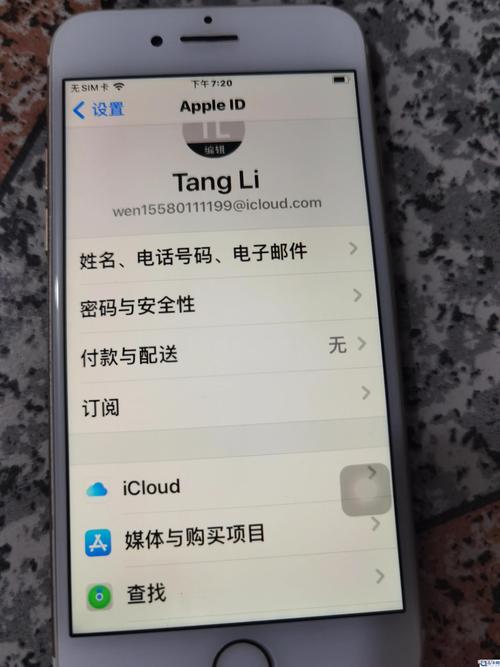
- 此方法风险较高,特别是“方案A”,一旦操作失误可能导致数据全部丢失。强烈建议在操作前,通过“设置” > “[你的姓名]” > “iCloud” > “通讯录”确保“iCloud通讯录”是开启状态,这样你的数据会在云端有备份。
- 此方法更适合有一定电脑操作经验的用户。
使用第三方联系人管理App(功能最强,但需谨慎)
App Store中有一些第三方应用专门用于管理联系人,它们通常提供了更强大的批量操作功能,如按标签、公司、备注等条件筛选删除。
知名App举例: Groups (by Readdle) 是一款功能非常强大的联系人管理工具。
使用步骤(以Groups为例):
- 在App Store搜索并下载“Groups”。
- 授权访问:打开App后,根据提示允许其访问你的通讯录。
- 选择要删除的联系人:
- App会列出你所有的联系人组(如“所有联系人”、“我的同事”等)。
- 你可以进入特定组进行选择,或者使用App内置的“选择”功能。
- Groups支持更高级的筛选,例如你可以只显示“没有电话号码”的联系人,然后批量删除这些“空联系人”。
- 执行删除:选中所有目标联系人后,点击右上角的“...”菜单,选择“删除联系人”,并确认。
专家警告(非常重要!):
- 权限风险:第三方App需要极高的系统权限才能操作你的核心数据,请务必选择信誉良好、下载量大、评价高的开发者(如知名的Readdle公司)。
- 数据安全:不要轻易相信来路不明的App,理论上,恶意开发者可以窃取你的所有联系人信息。
- 操作前备份:在使用任何第三方工具前,强烈建议你先通过iCloud或电脑备份好整个通讯录。
终极安全网:如何备份和恢复联系人?
无论你选择哪种删除方法,养成“先备份,后操作”的习惯都是至关重要的。
通过iCloud备份(最方便)
- 路径:
设置>[你的姓名]>iCloud>通讯录。 - 确保:这里的开关是绿色开启状态,这样你的联系人会自动同步到iCloud云端。
通过电脑备份(最可靠)
- 使用数据线将iPhone连接到电脑。
- 打开iTunes(Windows)或访达(macOS)。
- 选择你的设备,点击“立即备份”或“备份”,这会创建一个包含所有数据(包括通讯录)的完整本地备份。
如何恢复?
如果不慎删除了重要联系人,只需在“设置” > [你的姓名] > iCloud > “通讯录”中关闭再打开,选择“合并”即可从iCloud恢复,或者,通过电脑备份恢复整个手机。
选择最适合你的方法
| 方法 | 优点 | 缺点 | 推荐指数 | 适用人群 |
|---|---|---|---|---|
| 原生“编辑”功能 | 绝对安全、系统自带、操作简单 | 非常多联系人时选择效率一般 | ★★★★★ | 所有iPhone用户,尤其是普通用户 |
| 备忘录中转法 | 可处理海量联系人,逻辑清晰 | 步骤繁琐,有一定风险,需电脑配合 | ★★★☆☆ | 需要深度管理通讯录的高级用户 |
| 第三方App | 功能强大,筛选灵活 | 存在安全风险,可能需要付费 | ★★☆☆☆ | 对效率有极致追求,且信任特定开发者 |
给您的最终建议:
- 对于99%的用户,请优先掌握并使用iOS原生“编辑”功能,它足够安全,也足以应对绝大多数的批量删除需求。
- 只有当你需要管理成百上千个联系人,并且对电脑操作非常熟悉时,才考虑备忘录中转法。
- 第三方App,请作为最后的备选项,务必擦亮眼睛,谨慎选择。
希望这篇详尽的指南能帮助你彻底解决“苹果怎么多选删除联系人”的难题,掌握这些技巧,让你的iPhone通讯录始终保持清爽、高效!
(文末可添加相关标签,如:#iPhone技巧 #通讯录管理 #苹果手机 #批量删除联系人 #iOS教程 #数据安全)


