


微信电脑版官方传输(最推荐,最方便)
这是最直接、最官方的方法,前提是你的手机和电脑都登录了同一个微信账号。
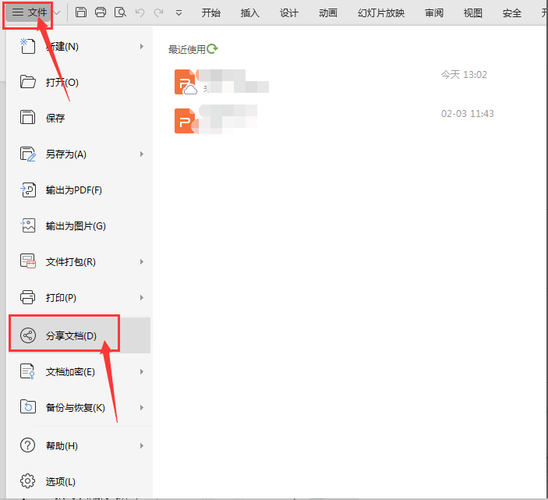
(图片来源网络,侵删)
操作步骤:
- 打开电脑微信:确保你的电脑上已经安装了微信客户端,并且登录了与手机相同的微信账号。
- 找到传输按钮:在电脑微信窗口的左下角,找到 “传输文件” 按钮(一个带有两个双向箭头的图标)。
- 连接手机:点击“传输文件”后,会弹出一个窗口,要求你用手机扫描屏幕上的二维码。
- 手机扫码确认:打开手机微信,点击右上角的 号,选择 “扫一扫”,扫描电脑屏幕上的二维码。
- 开始传输:手机确认登录后,你的手机和电脑就成功连接了,你可以:
- 从手机传到电脑:在手机微信里找到你要发送的文件(比如聊天记录里的图片、文件,或者“我”->“收藏”里的文件),点击右上角的 ,选择 “发送到电脑”,然后选择对应的电脑设备即可。
- 从电脑传到手机:在电脑微信的“传输文件”窗口里,直接拖拽文件到窗口中,或者点击“选择文件”来上传。
优点:
- 官方功能,稳定可靠。
- 支持任意文件类型(视频、压缩包、安装包等)。
- 传输速度快,不受网页限制。
缺点:
- 必须保持手机和电脑同时在线且连接同一个Wi-Fi。
文件助手的“收藏”功能(适合大文件和长期保存)
这个方法利用了微信自带的“文件传输助手”和“收藏”功能,即使手机和电脑不在线,文件也能保存在云端,随时可以下载。
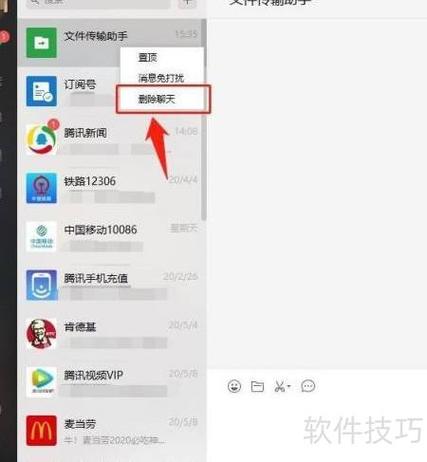
(图片来源网络,侵删)
操作步骤:
-
在手机上操作:
- 打开手机微信,找到你想要传输的文件(比如聊天里的图片)。
- 长按该文件,在弹出的菜单中选择 “发送给朋友”。
- 在联系人列表中,找到并点击 “文件传输助手”。
- 点击右下角的 “发送”。
-
在电脑上操作:
- 打开电脑微信,在聊天列表中找到 “文件传输助手”。
- 你刚才发送的文件会出现在这里。
- 将鼠标悬停在文件上,文件右侧会出现一个 按钮。
- 点击 ,在弹出的菜单中选择 “收藏”。
-
从收藏中下载:
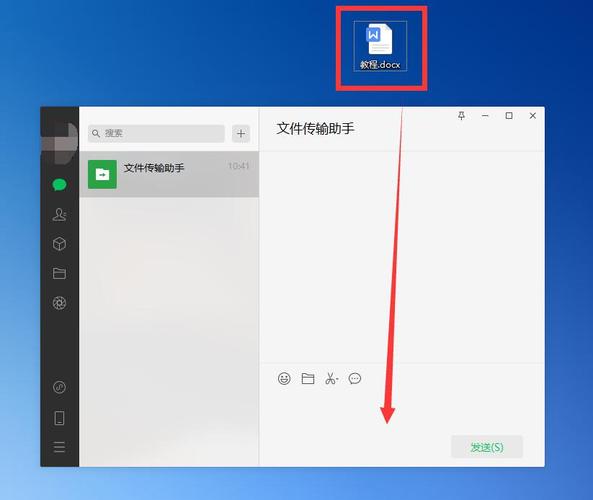 (图片来源网络,侵删)
- 点击电脑微信左下角的 “收藏” 图标。
- 在收藏列表中找到你刚刚收藏的文件,点击它。
- 在文件预览窗口的右上角,点击 ,然后选择 “下载”,文件就会保存到你的电脑上。
优点:
- 不需要手机和电脑同时在线,文件保存在云端,非常灵活。
- 适合传输大文件或需要长期保存的文件。
缺点:
- 步骤相对繁琐一些。
- “收藏”功能有容量限制(目前为1GB),不适合存放过多或过大的文件。
利用手机“我的电脑”功能(类似文件助手)
这个功能和“文件传输助手”类似,但更直接。
操作步骤:
-
在手机上操作:
- 打开手机微信,进入任意聊天窗口。
- 点击右上角的 号,选择 “文件”。
- 在文件选择界面,你可以选择手机本地的图片、视频或文档。
- 选择文件后,在发送对象中选择 “我的电脑”(前提是你已在电脑微信上登录并建立了连接)。
-
在电脑上操作:
- 打开电脑微信,在聊天列表中找到 “我的电脑” 这个聊天窗口。
- 你发送的文件会自动出现在这里。
- 直接右键点击文件,选择 “另存为” 即可保存到电脑。
优点:
- 操作路径清晰,直接从“文件”入口发送。
- 同样支持离线传输(通过收藏功能)。
缺点:
- 需要先在手机和电脑之间建立连接(扫码)。
通过微信网页版(临时应急)
如果你不想安装电脑微信客户端,可以使用网页版。
操作步骤:
-
在电脑上操作:
- 用浏览器(如Chrome, Edge)访问 https://web.wechat.com/。
- 用手机微信扫描二维码登录。
-
传输文件:
- 登录后,网页版的功能相对简单,你可以直接在聊天窗口里接收别人发给你的文件,或者通过“文件传输助手”发送文件。
- 但无法直接从手机相册或文件系统选择文件发送到网页版,只能通过聊天窗口的“+”号选择“图片”或“文件”来发送。
优点:
- 无需安装客户端,在浏览器里就能用。
- 适合临时在电脑上查看或下载文件。
缺点:
- 功能受限,无法传输手机本地任意路径的文件。
- 体验不如客户端流畅,且需要保持浏览器页面开启。
总结与建议
| 方法 | 优点 | 缺点 | 适用场景 |
|---|---|---|---|
| 电脑版传输 | 最方便、最快速、功能最全 | 需手机和电脑同时在线且连同一Wi-Fi | 日常办公、日常使用,强烈推荐 |
| 文件助手收藏 | 灵活,无需同时在线,云端保存 | 步骤稍多,有容量限制 | 传输大文件、长期保存、手机电脑不在线时 |
| 我的电脑 | 操作直接,路径清晰 | 需先建立连接 | 类似方法一,是官方提供的另一种入口 |
| 网页版 | 无需安装客户端,应急使用 | 功能受限,体验不佳 | 临时使用、不方便安装客户端时 |
给你的最终建议:
- 如果你经常需要在电脑和手机之间传文件,请务必安装并登录微信电脑版(方法一),这是最高效、最便捷的方式。
- 如果你只是偶尔传一次,或者手机和电脑不在同一个网络下,可以使用“文件传输助手”+“收藏”(方法二)的功能,非常可靠。
- 如果你在公共电脑上,不想登录或安装任何东西,网页版(方法四)可以帮你应急。


