


拖拽合并
这是创建文件夹最基本也是最常用的方法。
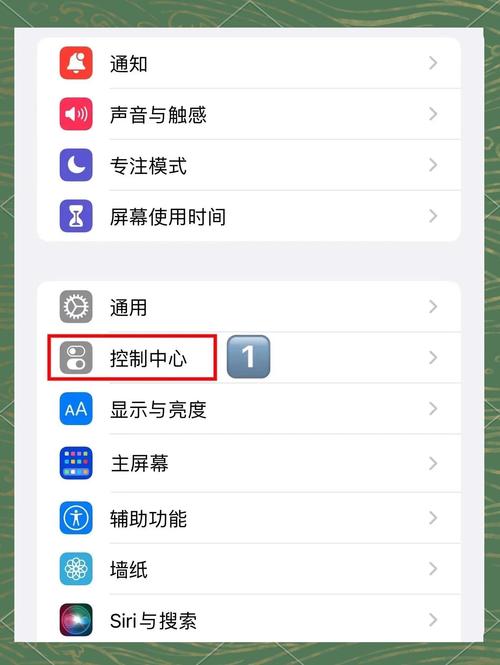
(图片来源网络,侵删)
操作步骤:
- 找到两个 App: 在手机主屏幕上,找到你想要放进同一个文件夹的两个 App。
- 长按一个 App: 长按其中一个 App 的图标,直到它开始“跳舞”(轻微震动),并出现一个小的“X”图标,屏幕顶部的图标会变为“主屏幕”。
- 拖拽到另一个 App 上: 不要松手,继续按住这个 App 的图标,将它拖到另一个你想要和它放在一起的 App 图标上。
- 自动创建文件夹: 当你拖拽到第二个 App 上时,手机会自动创建一个文件夹,这两个 App 就会同时出现在这个新文件夹里。
- 命名文件夹: 文件夹创建后,屏幕上会自动出现一个键盘,让你为这个文件夹命名,你可以使用默认名称(如“社交”、“游戏”),也可以自己输入一个更喜欢的名字,然后点击键盘上的“完成”或按“返回”键。
- 放置文件夹: 你可以把这个新建的文件夹拖到你屏幕上的任何位置,就像移动单个 App 一样。
进阶技巧与常见问题
如何添加更多 App 到文件夹?
文件夹创建后,你还可以随时向里面添加更多的 App。
- 方法: 长按一个想要添加的 App,将其拖拽到已有的文件夹图标上,松手即可,文件夹会自动打开,并将新 App 放入。
如何从文件夹中移除 App?
- 方法:
- 长按文件夹,直到它开始“跳舞”。
- 此时文件夹会自动展开,你可以看到里面的所有 App。
- 继续长按你想要移出的那个 App,把它拖出文件夹的范围。
- 松手,这个 App 就会回到主屏幕上。
- 如果文件夹里只剩下一个 App,文件夹会自动消失。
如何重命名文件夹?
- 方法一(推荐): 长按文件夹,直到它开始“跳舞”,然后再次轻点文件夹名称,就可以编辑了。
- 打开文件夹,点击屏幕顶部的文件夹名称,也可以进行编辑。
如何删除文件夹?
删除文件夹最简单的方法就是把它清空。
- 方法: 按照上面的“移除 App”的方法,把文件夹里的所有 App 都一个一个拖出去,当最后一个 App 被移出后,文件夹就会自动消失。
文件夹最多可以放多少个 App?
这取决于你的 iPhone 屏幕大小:
(图片来源网络,侵删)
- iPhone 13 Pro Max / 12 Pro Max / 11 Pro Max: 最多可以放 15 个 App。
- 其他大多数 iPhone 型号(如 iPhone 13/12/11/X/8/SE 等): 最多可以放 12 个 App。
如何在文件夹内整理 App?
文件夹内的 App 也可以像主屏幕一样整理。
- 长按文件夹,进入编辑模式。
- 你可以长按文件夹内的任意一个 App,然后拖动它来调整位置。
注意事项
- 系统 App 不能被移动或删除: 自带的 App(如电话、信息、设置、相机等)不能被移出主屏幕,也不能被放进文件夹里,但你可以将它们隐藏在“App 库”中。
- Dock 栏(最下面一排): 你不能将文件夹直接拖到 Dock 栏(屏幕最底部的快捷栏)上,但你可以把文件夹里的某个 App 拖到 Dock 栏上。
- App 库 (App Library): 如果你有很多 App,系统会自动将它们整理到“App 库”中,即使你把某个 App 放进了文件夹,它在 App 库里也依然存在,App 库是一个很好的整理工具,可以让你主屏幕保持整洁。
希望这些详细的步骤和技巧能帮助你轻松管理你的 iPhone!
(图片来源网络,侵删)


